
HTML 用元素描述結構與內容:它不算數、不處理點擊邏輯,也不決定顏色與間距。瀏覽器讀到標籤,就把每一塊畫成盒子,再依標籤的名字決定這塊是標題、段落、連結還是表單欄位。
這門課每一篇都從第 01 天 fork 的練習專案裡的檔案開始。HTML 與 CSS 這個階段,練習站是左側選單加上 iframe 的頁面,點選單就換右邊的主題頁。這樣排只是方便你快速對照標籤,屬於暫時的課堂設計。正式網站不會這樣組頁。
為什麼正式網站不這樣做
這套「選單換 iframe」只是為了上課方便對照,放到正式網站會在幾個地方吃虧:
- 搜尋引擎優化(SEO):搜尋引擎看的是「一個網址對應一份可索引的內容」。點選單時網址不會變,每個主題都沒有自己的網址,外站也沒辦法直接連到某一頁。iframe 裡的標題與主文,搜尋引擎常當成次要內容,甚至讀不完整。
- 響應式網頁設計(RWD):同一份版面要能適應手機、平板和桌機。左欄選單加上整頁 iframe,在手機上很容易變成外層一個捲軸、框裡又一個捲軸,選單和內容也很難一起重排。後面要學的媒體查詢、Flex 與 Grid,都是作用在同一份文件的盒子上。
- 無障礙與瀏覽體驗:螢幕閱讀器等輔助工具要多進一層文件才讀得到內容,比同一頁的頁首與主文難理解。上一頁與書籤也對不到你以為的「子頁」,焦點、縮放和列印同樣常出問題。
正式網站會用語意標籤把整頁結構寫在同一份 HTML 裡;需要多頁時,每頁都是完整的文件,共用的版型之後再交給 CSS 或元件處理。iframe 適合用在嵌入地圖、影片、金流付款這類真正的外部內容,不要拿來當整站選單,專題與之後的正式頁也不要複製這套做法。
認識 HTML 文件
每一份網頁都是一份 HTML 文件:瀏覽器先讀骨架,才知道分頁標題、中文編碼,以及畫面要畫出哪些字。練習頁是 pages/01-shell.html。在 VS Code 新增 HTML 檔,輸入 ! 再按 Tab,會展開這份骨架,第 01 天的 Emmet 已經用過這個縮寫。
文件宣告與 html
瀏覽器讀檔時最先看的是文件類型,以及包住整頁的根元素上的語言;這兩行不會變成畫面上的句子。你改的是提示,所以畫面裡的中文不會因此被翻譯成別的語言。
觀念
文件類型宣告放在第一行,瀏覽器就用現在的標準模式來排這一頁。根元素包住後面整份文件,語言代碼寫 zh-Hant,表示繁體中文。用驚嘆號展開的新檔,語言常常是 en、標題常常是 Document,改成跟練習頁一樣即可。
02-html/pages/01-shell.html<!DOCTYPE html>
<html lang="zh-Hant">
<head>
<meta charset="UTF-8" />
<meta name="viewport" content="width=device-width, initial-scale=1.0" />
<title>洛奇旅行</title>
</head>
<body>
<div>洛奇旅行的練習頁。這一行才出現在畫面裡。</div>
</body>
</html>
|
解析
- 打開練習頁,畫面只有一句「洛奇旅行的練習頁。這一行才出現在畫面裡。」分頁標籤上另有「洛奇旅行」,那幾個字不在這句裡面。
- 文件第一行和語言代碼在畫面上沒有對應的句子,按 F12 展開最外層才看得到。
<!DOCTYPE html>
<html lang="zh-Hant">
|
換你試試:
把根元素的語言改成 en,存檔後重新整理。看畫面那一句中文還在不在,再看分頁標籤有沒有被翻譯。看完把語言改回 zh-Hant。
參考答案
語言改成 en 之後,畫面仍是原來那句中文,分頁標籤也還是「洛奇旅行」。語言代碼只告訴瀏覽器這份文件用哪一種語言來讀,不會當場翻譯。看完請改回 zh-Hant,後面的練習沿用繁體中文。
02-html/pages/01-shell.html <!DOCTYPE html>
- <html lang="zh-Hant">
+ <html lang="en">
<head>
<meta charset="UTF-8" />
// ...
|
head:給瀏覽器看的資訊
head 這一區給瀏覽器、分頁標籤和搜尋引擎讀,字不會出現在頁面正文。你會先碰到字元編碼、手機用的寬度,以及分頁標籤上的標題。三項都放在這一區,用 F12 才看得到標記。
觀念
- 字元編碼寫 UTF-8,中文才不會變成亂碼。
- viewport 告訴手機依裝置寬度排版,不要把桌機整頁縮小硬塞進螢幕。
- title 的文字出現在分頁標籤。搜尋結果也常拿它當那一列的標題。
- 這三項都在 head。頁面正文裡看不到它們。
02-html/pages/01-shell.html<!DOCTYPE html>
<html lang="zh-Hant">
<head>
<meta charset="UTF-8" />
<meta name="viewport" content="width=device-width, initial-scale=1.0" />
<title>洛奇旅行</title>
</head>
<body>
<div>洛奇旅行的練習頁。這一行才出現在畫面裡。</div>
</body>
</html>
|
解析
- 畫面還是那一句練習頁的話,沒有多出編碼名稱,也沒有多出手機寬度的設定。
- 分頁標籤顯示「洛奇旅行」。
- 按 F12 展開 head,才看得到那三行。
- 它們都沒有被畫在句子旁邊。
<meta charset="UTF-8" />
<meta name="viewport" content="width=device-width, initial-scale=1.0" />
<title>洛奇旅行</title>
|
換你試試:
把 title 改成「京都三日」,存檔後看分頁標籤。畫面那一句維持「洛奇旅行的練習頁」,不要為了改標籤去改 body 裡的字。
參考答案
分頁標籤變成「京都三日」,畫面仍是原來那一句練習頁的話。標題寫在 head,所以只換標籤上的字,正文要另外改。
02-html/pages/01-shell.html // ...
<meta charset="UTF-8" />
<meta name="viewport" content="width=device-width, initial-scale=1.0" />
- <title>洛奇旅行</title>
+ <title>京都三日</title>
</head>
<body>
// ...
|
body:畫面上看到的內容
body 裡的內容才會畫在畫面上。這一章還沒有標題和段落,先用純文字或一顆 div 放看得到的字;head 裡的標題改了,畫面這一段也不會跟著變。
觀念
純文字直接寫在 body 裡就會顯示;用 div 包住時,這一句自己佔一行,但它只是一顆還沒有角色的盒子,下一章再談怎麼佔位置。標題和段落標籤下一章之後才用。
02-html/pages/01-shell.html<!DOCTYPE html>
<html lang="zh-Hant">
<head>
<meta charset="UTF-8" />
<meta name="viewport" content="width=device-width, initial-scale=1.0" />
<title>洛奇旅行</title>
</head>
<body>
<div>洛奇旅行的練習頁。這一行才出現在畫面裡。</div>
<div>分頁標籤上的字不會自動出現在這裡。</div>
</body>
</html>
|
解析
- 畫面上變成兩行,第二行從新的一行開始。
- 分頁標籤仍是「洛奇旅行」,不會變成這兩句的其中一句。
- head 那一區在畫面上仍然沒有自己的段落。
<body>
<div>這一行出現在畫面上。</div>
</body>
|
換你試試:
在這兩行下面再加一個 div,寫「當日穿的衣服不托運。」它應該出現在畫面最下面。不要把這句寫進 title。
參考答案
第三句用 div 包住,所以自己佔一行,接在前兩行下面。分頁標籤仍是「洛奇旅行」,這句話只出現在畫面上。
02-html/pages/01-shell.html // ...
<div>洛奇旅行的練習頁。這一行才出現在畫面裡。</div>
<div>分頁標籤上的字不會自動出現在這裡。</div>
+ <div>當日穿的衣服不托運。</div>
</body>
</html>
|
認識區塊盒
瀏覽器把每個元素畫成一顆盒子。這一章先看盒子怎麼佔位置,再看有名字的語意標籤怎麼把同一種版面說清楚。後面的 CSS 也是選這些盒子,所以先把邊界看準。
區塊與行內
盒子可以再裝盒子:外層決定這一區佔畫面哪一塊,內層才放內容。這一節看兩種預設排法,一種跟文字走,一種自己佔一行;框線只為了讓邊界露出來。
觀念
元素依預設怎麼排,大致分成兩類。
- 區塊元素(block):獨佔一行,前後會換行,預設盡量撐滿父層的寬度。可以設寬度與高度,上下左右的外距都算得準。標題、段落、清單、表格、表單,以及下一節的頁首、主文,預設都是這一類。
- 行內元素(inline):跟前後文字排在同一行,寬度跟著內容走。高度多半跟文字一起走,上下外距常常不如預期,左右外距則比較明顯。用來在句子裡包一小段字。
這兩顆沒有名字的盒子只負責包一層:要獨佔一行用區塊盒,要跟文字排在同一行用行內盒。頁首和主文請用下一節的語意標籤,不要整頁堆沒有名字的盒子。
圖片和輸入欄是置換元素:畫面上看到的不是標籤中間的字,而是來源或類型決定的內容。它們不會自己獨佔一行,但也不要當成普通的行內字。按 F12 選到該元素,看 Computed → display 即可。
02-html/pages/02-box.html<!DOCTYPE html>
<html lang="zh-Hant">
<head>
<meta charset="UTF-8" />
<meta name="viewport" content="width=device-width, initial-scale=1.0" />
<title>行李怎麼分箱</title>
</head>
<body>
<div style="border: 1px solid">行李怎麼分箱</div>
<div style="border: 1px solid">
護照請放在
<span style="border: 1px solid">隨身包</span>
,不要放進行李箱。
</div>
<div style="border: 1px solid">
兩樣都要帶:
<span style="border: 1px solid">充電器</span>
<span style="border: 1px solid">轉接頭</span>
,它們會緊挨著排在同一行。
</div>
<div style="border: 1px solid">
這一箱是托運行李。
<div style="border: 1px solid">箱子裡再隔一層,放易碎的茶葉罐。</div>
</div>
<div style="border: 1px solid">另一箱手提行李,一定從新的一行開始。</div>
</body>
</html>
|
解析
- 畫面上每一塊都有一圈框線,那是
style 暫時畫的,只為了看出盒子的邊界。
- 最上面的「行李怎麼分箱」是一個 div,框線拉滿整個寬度,自己佔一行。
- 接著兩個 div 各自佔一行。
- 第一個裡只有「隨身包」三個字被小框包住,小框和前後的句子連在同一行,這就是 span。
- 第二個裡的「充電器」和「轉接頭」各有一個小框,兩個 span 並排在同一行,中間只隔一個空白。
- 最後是托運箱:外層 div 裡先有一句話,下面還有一個更小的框寫著茶葉罐,表示盒子裡可以再放盒子。
- 手提行李那個 div 不會黏在托運箱後面,而是從新的一行開始。
<div>自己佔一行</div>
<div>句子裡的 <span>一小段字</span></div>
|
換你試試:
在「轉接頭」那一段後面加一段:液體以「100 毫升」為限,超過要托運。只給「100 毫升」加框。再在手提行李那一塊下面加一顆新的區塊盒,寫「當日穿的衣服不托運。」
參考答案
「100 毫升」用 span 包住,才會留在「液體以……為限」這句中間;整句外面用 div,讓它自己佔一行。「當日穿的衣服不托運。」也用 div,才會從手提行李的下一行開始,不會黏到上一句的尾巴。
02-html/pages/02-box.html // ...
,它們會緊挨著排在同一行。
</div>
+ <div style="border: 1px solid">
+ 液體以
+ <span style="border: 1px solid">100 毫升</span>
+ 為限,超過要托運。
+ </div>
<div style="border: 1px solid">
這一箱是托運行李。
// ...
</div>
<div style="border: 1px solid">另一箱手提行李,一定從新的一行開始。</div>
+ <div style="border: 1px solid">當日穿的衣服不托運。</div>
</body>
</html>
|
語意標籤
HTML5 的語意標籤仍然是盒子,只是標籤名直接說明這一區是什麼,搜尋引擎比較好懂、輔助工具比較好讀,之後改版也比較知道要動哪一塊。這一頁選單裡先放文字項目,可點的連結在後面的連結那一節。
觀念
左右可以排成同一種版面。差在一邊全是沒有角色的盒子,另一邊每塊都有名字。
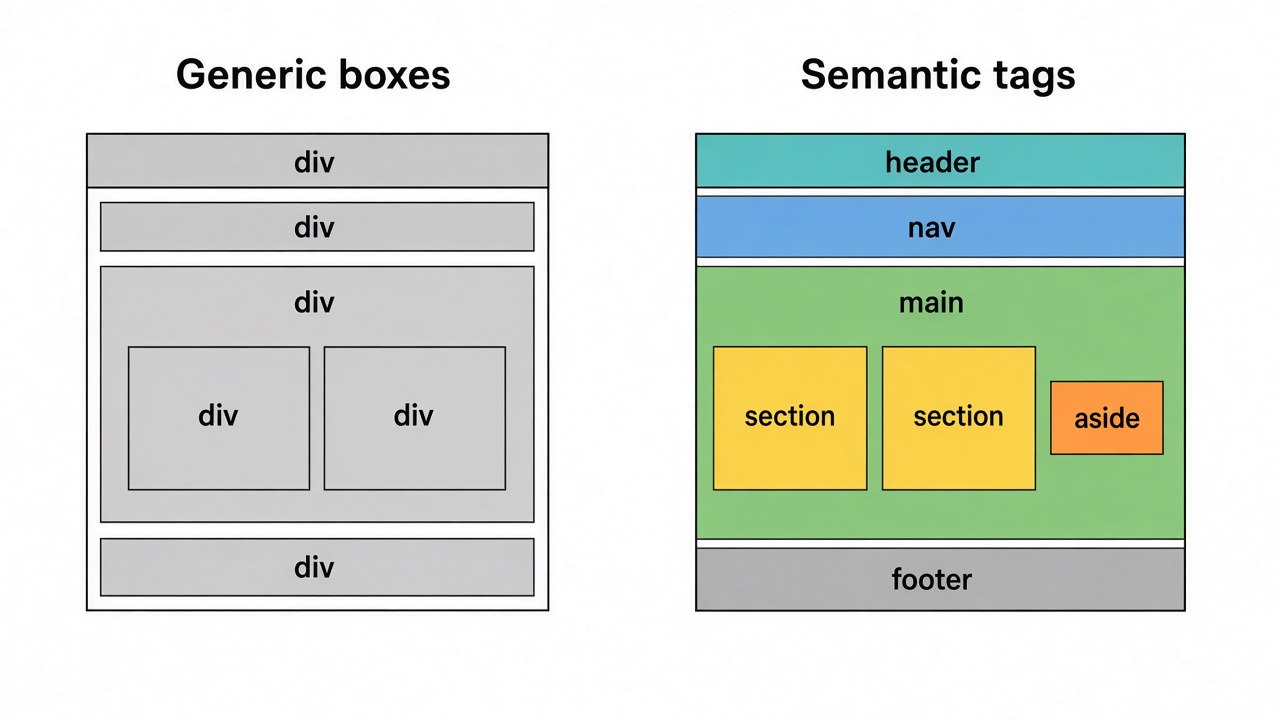
- header:頁首。招牌、網站名稱、整頁選單通常放這裡。
- nav:導覽這一區。它告訴瀏覽器「這裡是選單」。
- main:本頁主內容。一份文件通常只有一個。
- section:有標題的主題區塊,用來把主文分成幾段主題。
- article:可以獨立成篇的內容。抽出去仍看得出是一篇完整的內容。同一頁可以有多篇。
- aside:側欄補充,例如注意事項,不是這篇主文本身。
- footer:頁尾。版權、聯絡通常放這裡。
頁首和頁尾也可以出現在某一篇 article 裡面,表示這篇文章自己的頁首與頁尾。這一頁先認得 body 底下那一層。
02-html/pages/03-layout.html<!DOCTYPE html>
<html lang="zh-Hant">
<head>
<meta charset="UTF-8" />
<meta name="viewport" content="width=device-width, initial-scale=1.0" />
<title>洛奇旅行</title>
</head>
<body>
<header>
<p>洛奇旅行 · 小團報名</p>
<nav>
<p>這一區是導覽。</p>
<ul>
<li>首頁</li>
<li>行程</li>
<li>報名</li>
</ul>
</nav>
</header>
<main>
<h1>本週可以報名的小團</h1>
<section>
<h2>本週小團</h2>
<article>
<h3>京都三日</h3>
<p>清水寺、伏見稻荷與嵐山。含兩晚住宿,週六早上台北車站集合。</p>
</article>
<article>
<h3>大阪美食</h3>
<p>道頓堀與黑門市場,傍晚安排一趟在地小吃。同一頁可以有多篇行程。</p>
</article>
</section>
<section>
<h2>報名前先看</h2>
<aside>
<p>護照效期要超過回國日六個月。集合時間請看行前信,不要自己改集合點。</p>
</aside>
</section>
</main>
<footer>
<p>© 2026 洛奇旅行 · hello@example.com · 教材用</p>
</footer>
</body>
</html>
|
解析
- 畫面由上到下是頁首、三個文字項目、一個大標、兩篇各自有小標和一段介紹的內容、一段側欄,最後是頁尾。
- 側欄不夾在那兩篇裡面。
- 按 F12 點
body,下面並列的是頁首、主文、頁尾。
- 主文裡是兩個主題區。
- 第一個主題區裡是兩篇
article。
- 選單的項目還不是連結,點了不會換頁。
graph TD
bodyNode["body"] --> headerNode["header"]
bodyNode --> mainNode["main"]
bodyNode --> footerNode["footer"]
headerNode --> navNode["nav"]
mainNode --> s1["section 本週小團"]
mainNode --> s2["section 報名前先看"]
s1 --> a1["article 京都"]
s1 --> a2["article 大阪"]
s2 --> asideNode["aside"]
換你試試:
在現有兩篇後面再加一篇,小標寫「台南古蹟半日」,寫明含午餐、不含交通。頁尾再補一句「客服週一公休」。新的一篇要跟前兩篇同一層。
參考答案
第三篇仍放在第一個主題區裡,跟前兩篇一樣可以獨立閱讀,所以用 article。公休是整頁的資訊,寫在頁尾,不放進其中一篇。
02-html/pages/03-layout.html // ...
<p>道頓堀與黑門市場,傍晚安排一趟在地小吃。同一頁可以有多篇行程。</p>
</article>
+ <article>
+ <h3>台南古蹟半日</h3>
+ <p>含午餐、不含交通。赤崁樓與孔廟,下午在國華街解散。</p>
+ </article>
</section>
<section>
// ...
<footer>
<p>© 2026 洛奇旅行 · hello@example.com · 教材用</p>
+ <p>客服週一公休。</p>
</footer>
</body>
// ...
|
認識常用元素
認完盒子之後,依類型看常用元素。元素由標籤組成:開始標籤與結束標籤把中間的文字包起來,這段文字就是畫面上的內容。開始標籤上的屬性寫成「名字=”值”」,用來給這顆元素一項功能,例如連結要去哪、圖片從哪裡來。
沒有結束標籤的空元素沒有中間那段文字,功能幾乎全靠屬性。換行、圖片、輸入欄都是這種。
想確認某個標籤時,搜尋後到 MDN 看官方說明。
標題與段落
標題排出這一頁的層級,段落承載正文。練習頁仍是 pages/04-headings.html,下面依知識點拆開看:先排六層標題,再談段落怎麼分段,最後才是同一段裡的換行和主題之間的分隔線。可點的連結在下一節。
標題標籤(h1~h6)
標題共六層,從主標題往下是章、節、再更細的一層。這一節只看層級本身:字變小是瀏覽器的預設,不是你跳級的理由。
觀念
主標題建議只用一個,因為瀏覽器會依層級調整字級、粗細和行距,輔助工具也用這棵樹做目錄。想讓字變小就之後用 CSS,不要為了外觀跳過中間那一層。
分頁標題寫在文件開頭,出現在分頁與書籤,不會畫在頁面正文上;畫面上的大標才是主標題。兩者可以相關,不必逐字相同。
02-html/pages/04-headings.html<!DOCTYPE html>
<html lang="zh-Hant">
<head>
<meta charset="UTF-8" />
<meta name="viewport" content="width=device-width, initial-scale=1.0" />
<title>京都三日遊 · 行前</title>
</head>
<body>
<h1>京都三日遊</h1>
<h2>第一天:抵達與清水寺</h2>
<h3>集合</h3>
<h4>雨天</h4>
<h5>備用集合點</h5>
<h6>工作人員手機</h6>
<h2>費用包含</h2>
</body>
</html>
|
解析
- 分頁標籤寫的是「京都三日遊 · 行前」,頁面最上面的大字則是「京都三日遊」。
- 兩者不是同一顆標籤。
- 「第一天」比大標小。
- 「集合」「雨天」「備用集合點」「工作人員手機」一級比一級小,而且每一級都接在上一級後面,沒有從章標題直接跳到最細的那層。
- 「費用包含」回到章標題那一級,跟「第一天」並列。
換你試試:
在「費用包含」下面加一層小節「不含項目」。這一層要接在該章標題的下一級,不要跳到更細的標題。
參考答案
「費用包含」已經是章標題,它的下一級才是小節。跳到更細的標題,目錄會少掉中間那一層,字也會突然變得很小。
02-html/pages/04-headings.html // ...
<h6>工作人員手機</h6>
<h2>費用包含</h2>
+ <h3>不含項目</h3>
</body>
</html>
|
段落標籤(p)
正文用段落,把網頁當成一份文件,一段只放一個意思。視窗變窄時,段落裡的文字會自己換行,不必你先替它斷行。
觀念
瀏覽器會在段與段之間留空隙,所以不要用一堆換行去排出看起來整齊的行,那是文字軟體的排法。段落裡面也不要再放標題,否則層級會亂掉;標題和段落是前後相接的兄弟。
02-html/pages/04-headings.html<!DOCTYPE html>
<html lang="zh-Hant">
<head>
<meta charset="UTF-8" />
<meta name="viewport" content="width=device-width, initial-scale=1.0" />
<title>京都三日遊 · 行前</title>
</head>
<body>
<h1>京都三日遊</h1>
<p>這一頁是行前說明。大標只用一個,下面依行程層級往下排。</p>
<h2>費用包含</h2>
<p>兩晚住宿、早餐、清水寺與伏見稻荷的導覽。</p>
<p>機場到市區的交通請自己買票。視窗變窄時,這一段會自己換行。</p>
</body>
</html>
|
解析
- 大標下面先空出一段說明,再進入「費用包含」。
- 這個章標題底下有兩段,中間有空隙,不是同一段被你按斷的兩行。
- 把視窗拉窄,第二段的句子會在段落寬度裡折行,段與段的空隙還在。
換你試試:
在兩段費用說明後面再加一段:「不含機票、午餐、個人購物。」仍是這個章標題底下的正文,不要為了它多加一層標題。
參考答案
這句是費用說明的下一段,所以再寫一個段落即可。小節標題留到上一節的練習,這一題只確認「一件事一段」。
02-html/pages/04-headings.html // ...
<p>兩晚住宿、早餐、清水寺與伏見稻荷的導覽。</p>
<p>機場到市區的交通請自己買票。視窗變窄時,這一段會自己換行。</p>
+ <p>不含機票、午餐、個人購物。</p>
</body>
</html>
|
換行與分隔
同一段裡必須斷行,或兩個主題要在視覺上切開時,才用這一節的兩顆空元素。它們沒有結束標籤,也沒有中間那段文字。
觀念
- br:換行之後仍屬同一段。開發者工具裡,兩行還在同一個段落。
- hr:一條水平線,用來隔開主題。線本身不是一段文字,也不要拿它假裝分段。
不要用 marquee
跑馬燈曾被瀏覽器支援,但現代網頁視為過時。要捲動效果,之後用 CSS。
02-html/pages/04-headings.html<!DOCTYPE html>
<html lang="zh-Hant">
<head>
<meta charset="UTF-8" />
<meta name="viewport" content="width=device-width, initial-scale=1.0" />
<title>京都三日遊 · 行前</title>
</head>
<body>
<h1>京都三日遊</h1>
<h2>第一天:抵達與清水寺</h2>
<h3>集合</h3>
<p>
京都車站中央口,下午兩點,領隊舉「洛奇旅行」牌子。
<br />
雨天改在京都車站中央口室內集合。
</p>
<hr />
<h2>費用包含</h2>
<p>兩晚住宿、早餐、清水寺與伏見稻荷的導覽。</p>
</body>
</html>
|
解析
- 有換行的那一段在畫面上變成兩行,第二行是換行後面的那句。
- 在開發者工具裡,這兩行仍在同一個段落裡,中間是換行。
- 水平線下面才是另一個章。
- 線的前後是兩個主題。
換你試試:
在雨天那一行後面再斷一次,下一行寫「遲到請先打電話,不要自己先走。」這一行仍要留在同一個段落裡。
參考答案
多一次換行,三段文字還是同一個段落的內容。若改成三個段落,段與段之間會多出空隙,就不是同一段了。
02-html/pages/04-headings.html // ...
<br />
雨天改在京都車站中央口室內集合。
+ <br />
+ 遲到請先打電話,不要自己先走。
</p>
<hr />
// ...
|
連結
可點的文字用連結元素,要去的地方寫在屬性裡;沒有這個屬性,畫面上即使有底線,也不是真正的連結。練習頁是 pages/05-links.html,先看目的地有哪幾種、開在哪裡,再看路徑從哪裡數。
目的地與開啟方式
連結中間的文字要看得出目的地,不要只寫「點這裡」。這一節把站內頁、頁內錨點、外站、信箱和電話放在同一頁。
觀念
目的地可以是另一份檔案、同一個頁面上的錨點、信箱或電話。同一頁的某一段用井字號加上對方的 id,這個名字寫在要停住的那個元素上;信箱在位址前面加 mailto:,電話加 tel:。
沒寫開啟方式時,連結在目前這份文件裡換頁或捲動。要開新分頁就寫 _blank;外連若要開新分頁,再加上 rel="noreferrer"。
課堂選單能換右邊那一欄,是因為連結的開啟方式寫成某個 iframe 的 name。這一頁的練習連結不指定開在哪裡,所以會在這一欄裡面行動。
02-html/pages/05-links.html<!DOCTYPE html>
<html lang="zh-Hant">
<head>
<meta charset="UTF-8" />
<meta name="viewport" content="width=device-width, initial-scale=1.0" />
<title>集合地點與相關連結</title>
</head>
<body>
<h1 id="top">集合地點與相關連結</h1>
<p>下面幾顆連結分別去站內頁、本頁下半、外站、信箱和電話。文字本身要看得出目的地。</p>
<p><a href="04-headings.html">看行前標題那一頁</a></p>
<p><a href="#gather">跳到本頁的集合說明</a></p>
<p>
<a href="https://developer.mozilla.org/zh-TW/docs/Web/HTML/Element/a" target="_blank" rel="noreferrer">
開新分頁看 MDN 的連結說明
</a>
</p>
<p><a href="mailto:hello@example.com">寫信給洛奇旅行</a></p>
<p><a href="tel:+886212345678">打電話給客服 02-1234-5678</a></p>
<section id="gather">
<h2>京都車站中央口</h2>
<p>領隊會在中央口的時鐘下方舉牌。請看牌子上的團名「京都三日」,不要跟隔壁的購物團。</p>
<p>建議提前二十分鐘到。車站裡有兩座時鐘,請認銀色、面對八條口的那一座。</p>
<p>遲到超過十五分鐘,隊伍會先移動到月台。請改撥頁面上的客服電話,不要自己叫車去清水寺。</p>
<p>回程同樣在這個出口解散。護照請放在隨身包,這一點跟行李那一頁的分法相同。</p>
</section>
</body>
</html>
|
解析
- 頁首有五顆連結。
- 指向同一資料夾裡的檔案、而且沒有指定新分頁的那顆,會在目前這份文件裡換頁。
- 井字號那顆不會換檔,畫面捲到對應 id 的標題。
- 那一區寫了四段,頁面比視窗高,捲動才看得出來。
- MDN 那一顆會開新分頁。
- 信箱那一顆會交給電腦上的郵件程式。
- 電話那一顆在手機上會進撥號畫面,在桌機上多半沒有反應,這是裝置的差別,標籤本身沒有寫錯。
開新分頁時的 rel
rel 用來說明這個連結和目的地的關係,開新分頁時常見兩個值。noopener 讓新分頁拿不到原來這頁的控制權,避免外站偷偷把原頁換成假網站。noreferrer 不把目前網址告訴對方,同時也包含 noopener 的效果,所以這裡只寫 noreferrer 就夠了。現在的瀏覽器遇到 target="_blank" 已經預設套用 noopener,但很多網站和舊教學仍會寫成 rel="noopener noreferrer",看到時知道是同一件事即可。
換你試試:
在五顆連結上面加一顆「回到頁首」,連到這頁大標的 id。外連那顆保持開新分頁。
參考答案
回到頁首用的是這頁已經寫在大標上的 id,井字號後面的名字要完全相同。外連原本就有新分頁,這一題不用拿掉。
02-html/pages/05-links.html // ...
<h1 id="top">集合地點與相關連結</h1>
<p>下面幾顆連結分別去站內頁、本頁下半、外站、信箱和電話。文字本身要看得出目的地。</p>
+ <p><a href="#top">回到頁首</a></p>
<p><a href="04-headings.html">看行前標題那一頁</a></p>
<p><a href="#gather">跳到本頁的集合說明</a></p>
// ...
|
絕對路徑與相對路徑
路徑有兩種算法:站內檔從目前這份 HTML 所在的資料夾數,外站則寫完整網址。圖片和連結用的是同一套算法。
觀念
- 絕對路徑:從某個固定起點算。外站就是完整的 https 網址。自己的站也可以寫完整網址,但網域一改就要全部改。
- 相對路徑:從目前檔案的位置算。同一層只寫檔名。進子資料夾就在前面加資料夾名稱。
../ 是回到上一層。
以斜線開頭的路徑從網站根目錄算,但本機直接開檔和透過伺服器開檔,起點可能不同,所以課堂的站內連結用相對路徑。
為什麼入口常叫 index.html
網頁伺服器收到「只要這個資料夾、網址沒寫檔名」的請求時,通常會回傳 index.html。所以一個資料夾的入口習慣用這個檔名。
02-html/pages/05-links.html<!DOCTYPE html>
<html lang="zh-Hant">
<head>
<meta charset="UTF-8" />
<meta name="viewport" content="width=device-width, initial-scale=1.0" />
<title>路徑怎麼數</title>
</head>
<body>
<h1>路徑怎麼數</h1>
<p>練習頁放在 pages 資料夾。下面兩顆都從這份檔案的位置出發。</p>
<p><a href="04-headings.html">同一層:行前標題</a></p>
<p>
<a href="https://developer.mozilla.org/zh-TW/docs/Web/HTML/Element/a">完整網址:MDN 的連結說明</a>
</p>
</body>
</html>
|
解析
- 只寫檔名的那一顆,瀏覽器就在目前資料夾裡找。
- 寫完整網址的那一顆不看你現在在哪個資料夾,直接去 MDN。
- 兩顆都沒有指定新分頁,所以會在目前這份文件裡換頁。
換你試試:
在兩顆連結上面加一顆「回練習站首頁」,連到上一層的 index.html。練習頁都在 pages 裡,首頁在它們的上一層。
參考答案
先回到上一層,再寫首頁檔名。只寫 index.html 會在 pages 裡找,那裡沒有這份檔。
02-html/pages/05-links.html // ...
<h1>路徑怎麼數</h1>
<p>練習頁放在 pages 資料夾。下面兩顆都從這份檔案的位置出發。</p>
+ <p><a href="../index.html">回練習站首頁</a></p>
<p><a href="04-headings.html">同一層:行前標題</a></p>
<p>
// ...
|
文字
這一頁看「字本身」怎麼標:有的標籤除了改變樣子,還帶有意義,有的只改外觀。練習頁是 pages/06-text.html。原則是先選意義,外觀之後交給 CSS;要在畫面上出現小於號這類符號時,放在最後一節。
語意化強調標籤
重要性、語氣和改稿用有意義的標籤。畫面可能跟純外觀的粗體、斜體很像,開發者工具裡要看的是標籤名。
觀念
- strong:這段很重要,通常是粗體。
- em:語氣強調,通常是斜體。
- mark:畫重點,通常有底色。
- ins:後加進去的內容,通常有底線。
- del:刪掉的內容,通常有刪除線。刪除配插入,是在說這段被改過。
先選有意義的那一組
- 不能看錯的句子,用表示重要的標籤。
- 一段文字從舊的寫法改成新的寫法,用刪除與插入。
- 只是劃掉一個狀態、沒有改稿的意思,才用下一節的刪除線外觀。
02-html/pages/06-text.html<!DOCTYPE html>
<html lang="zh-Hant">
<head>
<meta charset="UTF-8" />
<meta name="viewport" content="width=device-width, initial-scale=1.0" />
<title>行前須知</title>
</head>
<body>
<h1>京都三日遊 · 行前須知</h1>
<p><strong>護照請放隨身包,不要托運。</strong>這句是重要事項,不是為了變粗。</p>
<p>這趟是<em>自由行</em>,集合時間請自己抓準。斜體在這裡表示語氣。</p>
<p>今日請認準集合點 <mark>京都車站中央口</mark>。</p>
<p>原價 <del>2000</del> 元,早鳥現價 <ins>1600</ins> 元。</p>
</body>
</html>
|
解析
- 第一句護照是粗體,自由行是斜體,集合點有底色。
- 價格那一行,2000 有刪除線,1600 有底線,表示舊價換成新價。
- 按 F12 點這四句,標籤名分別是重要性、語氣、畫重點,以及刪除和插入。
換你試試:
在價格那一行後面加一句:「集合時間由下午三點改為下午兩點。」舊時間用刪除,新時間用插入。
參考答案
這是改稿,不是只劃掉一個狀態。舊時間包在刪除裡,新時間包在插入裡,閱讀器才知道句子被改過。
02-html/pages/06-text.html // ...
<p>今日請認準集合點 <mark>京都車站中央口</mark>。</p>
<p>原價 <del>2000</del> 元,早鳥現價 <ins>1600</ins> 元。</p>
+ <p>集合時間由 <del>下午三點</del> 改為 <ins>下午兩點</ins>。</p>
</body>
</html>
|
外觀效果標籤
只改樣子、不表示重要性時,用這一組。需要「不能看錯」或「這段被改過」時,回到上一節。
觀念
- b:粗體。一段文字只是要醒目、並不表示重要時才用。
- i:斜體,常拿來標外文的樣子。
- u:底線。看起來很像連結,少用。
- s:只是劃掉,沒有「這一段被改過」的意思。
- small:附註小字,例如一行補充說明。
- sub 與 sup:下標與上標。
big 已從 HTML5 移除,不要再用。
02-html/pages/06-text.html<!DOCTYPE html>
<html lang="zh-Hant">
<head>
<meta charset="UTF-8" />
<meta name="viewport" content="width=device-width, initial-scale=1.0" />
<title>行前須知</title>
</head>
<body>
<h1>外觀與附註</h1>
<p>飯店叫 <b>洛奇旅舍</b>,只是讓名字醒目。</p>
<p>晚餐訂在 <i>一蘭</i>,斜體只表示這是外文店名。</p>
<p><u>這一行有底線,但點了不會去任何地方。</u></p>
<p>加購名額 <s>已額滿</s>,這裡只是劃掉,沒有說文件改過。</p>
<p>水的化學式是 H<sub>2</sub>O。集合樓層是 2<sup>F</sup>。</p>
<p><small>以上價格未含機場接送。</small></p>
</body>
</html>
|
解析
- 第一句的名字是粗體,外文是斜體,但標籤和上一節的重要性、語氣不同。
- 有底線的那一句點了沒有反應。
- 被劃掉的那句有刪除線,標籤卻不是表示刪改的那一組。
- 化學式的 2 沉到基線下面,樓層的 F 抬高。
- 附註比正文小。
換你試試:
把「洛奇旅舍」改成表示重要的標籤。底線那一句維持原樣,它不是連結。
參考答案
不能看錯的資訊用表示重要的標籤。只變粗的那顆留給純外觀。這一題改的是標籤,畫面上仍是粗體。
02-html/pages/06-text.html // ...
<body>
<h1>外觀與附註</h1>
- <p>飯店叫 <b>洛奇旅舍</b>,只是讓名字醒目。</p>
+ <p>飯店叫 <strong>洛奇旅舍</strong>,行前信裡這個名字不能看錯。</p>
<p>晚餐訂在 <i>一蘭</i>,斜體只表示這是外文店名。</p>
<p><u>這一行有底線,但點了不會去任何地方。</u></p>
// ...
|
程式碼顯示
程式、按鍵和終端機印出的字,各有對應寫法。要在畫面上看到標籤符號本身時,小於號還得改寫,那一步在字元實體那一節。
觀念
- code:行內一小段。
- pre:保留空格和換行。常包住 code。
- kbd:按鍵。
- samp:程式印出來的字。
- var:變數名。
02-html/pages/06-text.html<!DOCTYPE html>
<html lang="zh-Hant">
<head>
<meta charset="UTF-8" />
<meta name="viewport" content="width=device-width, initial-scale=1.0" />
<title>行前須知</title>
</head>
<body>
<h1>程式與按鍵</h1>
<p>開發者工具按 <kbd>F12</kbd>。人數 <var>n</var>、單價 <var>price</var>。</p>
<p>送出成功時,畫面出現 <samp>報名成功</samp>。</p>
<p>行內標籤要寫成文字:<code><div></code>。</p>
<pre><code><p>小於號要寫成實體才會當文字。</p></code></pre>
</body>
</html>
|
解析
- 按鍵、變數和「報名成功」在畫面上都像程式字,樹狀結構裡的標籤名不同。
- 你會看到 div 這幾個字被角括號包住,而不是一個真的區塊。
- 預格式那一塊保留了換行,裡面的段落標籤也是文字。
換你試試:
在按鍵那一句後面補上儲存常用的組合:Ctrl 和 S 各是一顆按鍵。不要把兩個鍵寫進同一顆裡。
參考答案
組合鍵是兩顆按鍵前後相接。寫成同一顆,閱讀器會把它唸成一個鍵名。
02-html/pages/06-text.html // ...
<body>
<h1>程式與按鍵</h1>
- <p>開發者工具按 <kbd>F12</kbd>。人數 <var>n</var>、單價 <var>price</var>。</p>
+ <p>開發者工具按 <kbd>F12</kbd>。儲存常用 <kbd>Ctrl</kbd>+<kbd>S</kbd>。人數 <var>n</var>、單價 <var>price</var>。</p>
<p>送出成功時,畫面出現 <samp>報名成功</samp>。</p>
<p>行內標籤要寫成文字:<code><div></code>。</p>
// ...
|
引用與引言
別人的句子用引用,來源的名稱用另一顆標籤。短句留在段落裡,長段獨立成塊。
觀念
短句用 q,瀏覽器通常會自動加引號。出處網址可以寫在 cite 屬性裡,畫面上不一定看得到。
較長的引文用 blockquote,作品或來源的名稱則用 cite,通常是斜體。名稱和網址不是同一件事:網址給機器,名稱給人讀。
02-html/pages/06-text.html<!DOCTYPE html>
<html lang="zh-Hant">
<head>
<meta charset="UTF-8" />
<meta name="viewport" content="width=device-width, initial-scale=1.0" />
<title>行前須知</title>
</head>
<body>
<h1>引用</h1>
<p>行前信寫過:<q cite="https://example.com/notice">行李不超過 7 公斤。</q></p>
<blockquote>
<p>自由活動時請在約定時間回到集合點,不要單獨脫隊。</p>
<footer>出處 <cite>洛奇旅行行前須知</cite></footer>
</blockquote>
</body>
</html>
|
解析
- 短引用左右有引號,引號是瀏覽器加上的,原始碼裡沒有打引號。
- 長引用整段縮排,下面有來源名稱,那個名稱是斜體。
- 出處網址寫在短引用的屬性裡,畫面上不會多出一行網址。
換你試試:
再加一句短引用:「護照效期要超過六個月。」出處網址沿用上面那一則。長引用維持不變。
參考答案
仍是一句話,所以用短引用,並把網址放在屬性裡。不要為了這一句再包一層長引用。
02-html/pages/06-text.html // ...
<h1>引用</h1>
<p>行前信寫過:<q cite="https://example.com/notice">行李不超過 7 公斤。</q></p>
+ <p>同一則也寫過:<q cite="https://example.com/notice">護照效期要超過六個月。</q></p>
<blockquote>
<p>自由活動時請在約定時間回到集合點,不要單獨脫隊。</p>
// ...
|
縮寫、時間、聯絡、摺疊
縮寫、日期、聯絡和常見問答各有一個場合。摺疊不用先寫程式,點標題才展開。
觀念
- abbr:縮寫,全名寫在 title,滑鼠停上看得到。
- time:畫面上可以寫中文日期,機器讀的是 datetime。
- address:聯絡資訊。不是拿來把任何一句話變成斜體。
- details:點 summary 才展開。
02-html/pages/06-text.html<!DOCTYPE html>
<html lang="zh-Hant">
<head>
<meta charset="UTF-8" />
<meta name="viewport" content="width=device-width, initial-scale=1.0" />
<title>行前須知</title>
</head>
<body>
<h1>縮寫、時間與聯絡</h1>
<p>
<abbr title="HyperText Markup Language">HTML</abbr>
是這一課的標記語言。交通用
<abbr title="日本鐵路">JR</abbr>。
</p>
<p>
出發日 <time datetime="2026-08-30">2026 年 8 月 30 日</time>,
集合 <time datetime="14:00">下午 2:00</time>。
</p>
<address>
洛奇旅行<br />
台北市範例路 1 號<br />
信箱 hello@example.com
</address>
<details>
<summary>小費要給嗎?</summary>
<p>本行程不含強制小費。若想給導遊或司機,採自願。</p>
</details>
</body>
</html>
|
解析
- HTML 與 JR 滑鼠停上會看到全名。
- 日期看起來是中文,屬性裡是機器讀的格式。
- 集合時間同理,畫面上是「下午 2:00」,屬性是 24 小時制。
- 地址是斜體的三行。
- 點「小費要給嗎?」才展開下面那段,沒點之前那段不佔版面。
換你試試:
再標一個回國日:畫面上寫「2026 年 9 月 2 日」,機器讀的日期是 2026-09-02。摺疊那一則不用改。
參考答案
畫面上的中文給人讀,屬性給機器讀,兩邊都要寫。格式用年-月-日,不要把中文寫進屬性。
02-html/pages/06-text.html // ...
<p>
出發日 <time datetime="2026-08-30">2026 年 8 月 30 日</time>,
- 集合 <time datetime="14:00">下午 2:00</time>。
+ 集合 <time datetime="14:00">下午 2:00</time>,
+ 回國日 <time datetime="2026-09-02">2026 年 9 月 2 日</time>。
</p>
<address>
// ...
|
符號(字元)實體化
HTML 用小於號與大於號辨認標籤,用和號辨認實體,所以這些字要顯示在畫面上時,改寫成實體。名稱寫法與數字代號都可以。
觀念
- 小於:
<
- 大於:
>
- 和號:
&
- 雙引號:
"
- 不換行空白:
- 版權符號:
©
在講義或程式碼裡若要讓人看見「實體本身怎麼寫」,連開頭的和號也要再寫成實體。完整對照見 MDN 的字元參考。
02-html/pages/06-text.html<!DOCTYPE html>
<html lang="zh-Hant">
<head>
<meta charset="UTF-8" />
<meta name="viewport" content="width=device-width, initial-scale=1.0" />
<title>行前須知</title>
</head>
<body>
<h1>畫面上的符號</h1>
<p>小於號寫成 < ,大於號寫成 > 。</p>
<p>公司名寫成洛奇 & 夥伴,畫面上會看到和號。</p>
<p>手提行李以 7 kg 為限,數字和單位中間這個空白不會被拆開。</p>
<p>© 2026 洛奇旅行</p>
</body>
</html>
|
解析
- 畫面上有小於、大於、和號、一組不會被拆開的「7 kg」,以及版權符號。
- 和號那一行的原始碼比畫面上的字更長,因為和號不能直接打。
- 把視窗拉得很窄,「7 kg」仍會黏在一起換行。
換你試試:
加一行,讓畫面出現 img 這顆標籤的五個字元(含兩個角括號),瀏覽器不要真的去載圖片。
參考答案
直接打角括號會被當成圖片元素,畫面不會出現這五個字。小於號改成實體,瀏覽器才把它當文字。
02-html/pages/06-text.html // ...
<p>手提行李以 7 kg 為限,數字和單位中間這個空白不會被拆開。</p>
<p>© 2026 洛奇旅行</p>
+ <p>圖片標籤要當文字時寫成 <img>。</p>
</body>
</html>
|
清單
相關項目要用語意清單,不要在一段一段文字前面加符號假裝。練習頁是 pages/07-lists.html:沒有先後用一種,有步驟用一種,某一項裡面還可以再放一層,名詞對說明再用一種。
無序清單(ul)
沒有先後的項目用無序清單。順序對調也不影響意思。
觀念
瀏覽器通常在每一項前面加圓點,而項目必須包在 li 裡,不能把文字直接丟在清單上。選單也常用它,那是在說「這一區是一串項目」,跟項目裡有沒有連結是兩件事。
02-html/pages/07-lists.html<!DOCTYPE html>
<html lang="zh-Hant">
<head>
<meta charset="UTF-8" />
<meta name="viewport" content="width=device-width, initial-scale=1.0" />
<title>出發前清單</title>
</head>
<body>
<h1>出發前清單</h1>
<h2>要帶的東西</h2>
<ul>
<li>護照與影本</li>
<li>充電器</li>
<li>藥品</li>
</ul>
</body>
</html>
|
解析
- 三項前面是圓點。
- 把「藥品」和「護照」對調,意思還在:這是要帶的東西,不是步驟。
- 開發者工具裡,清單的孩子是項目,項目裡面才是文字。
換你試試:
在三項後面加「雨衣」。它跟護照一樣沒有先後,所以留在同一層,不要另開一段文字假裝清單。
參考答案
雨衣是同一份行李的一項,加一顆項目即可。用段落加圓點字元,輔助工具不會把它算進這份清單。
02-html/pages/07-lists.html // ...
<li>充電器</li>
<li>藥品</li>
+ <li>雨衣</li>
</ul>
</body>
// ...
|
有序清單(ol)
有先後的步驟用有序清單。瀏覽器會編號。
觀念
項目同樣包在 li 裡。可以從指定的數字開始,也可以改成字母或羅馬數字;這一頁先用預設的數字,從 1 開始。
02-html/pages/07-lists.html<!DOCTYPE html>
<html lang="zh-Hant">
<head>
<meta charset="UTF-8" />
<meta name="viewport" content="width=device-width, initial-scale=1.0" />
<title>出發前清單</title>
</head>
<body>
<h1>出發前清單</h1>
<h2>出境順序</h2>
<ol>
<li>報到櫃台托運行李</li>
<li>過安檢與證照查驗</li>
<li>到登機門,保留十五分鐘緩衝</li>
</ol>
</body>
</html>
|
解析
- 畫面上是 1、2、3。
- 報到在安檢前面,這份清單有先後。
- 對調前兩項,步驟就錯了,所以不用圓點那一種。
換你試試:
在最後再加一步「上飛機」。編號要接著 3 往下,不要自己打「4.」。
參考答案
再加一顆項目,瀏覽器會編成 4。自己在文字前面打號碼,之後插入步驟時號碼不會跟著改。
02-html/pages/07-lists.html // ...
<li>過安檢與證照查驗</li>
<li>到登機門,保留十五分鐘緩衝</li>
+ <li>上飛機</li>
</ol>
</body>
// ...
|
巢狀清單
清單裡還可以再放清單。內層要放在某一項裡面,不能跟項目並排當兄弟。
觀念
內層可以是無序,也可以是有序。它描述的是「這一項裡面還有哪些」,所以寫在那個 li 之中;放在清單外面,或跟其他項目並排,縮排和從屬都會錯。
02-html/pages/07-lists.html<!DOCTYPE html>
<html lang="zh-Hant">
<head>
<meta charset="UTF-8" />
<meta name="viewport" content="width=device-width, initial-scale=1.0" />
<title>出發前清單</title>
</head>
<body>
<h1>出發前清單</h1>
<h2>要帶的東西</h2>
<ul>
<li>護照與影本</li>
<li>
充電器
<ul>
<li>轉接頭(日本是兩腳扁插)</li>
</ul>
</li>
<li>藥品</li>
</ul>
</body>
</html>
|
解析
- 外層三項仍是圓點。
- 充電器下面縮進一層,只有「轉接頭」這一項,符號通常會換成另一種。
- 這一層在開發者工具裡位於充電器那個項目之中,不是清單的直接孩子。
換你試試:
在「藥品」裡面加一層有順序的清單:防曬、腸胃藥、OK 繃。這一層要編號,而且要包在「藥品」那一項裡面。
參考答案
吃藥的順序有先後時用有序清單。它必須放在「藥品」那個項目裡;若跟三個圓點項目並排,瀏覽器無法把這層算進藥品底下,縮排也會錯。
02-html/pages/07-lists.html // ...
</ul>
</li>
- <li>藥品</li>
+ <li>
+ 藥品
+ <ol>
+ <li>防曬</li>
+ <li>腸胃藥</li>
+ <li>OK 繃</li>
+ </ol>
+ </li>
</ul>
</body>
// ...
|
描述清單(dl)
名詞對說明用描述清單。它不是圓點,也不是編號。
觀念
dt 是名稱,dd 是說明,一個名稱可以對多段說明。兩者都是清單的孩子,中間不要再包一層項目。
02-html/pages/07-lists.html<!DOCTYPE html>
<html lang="zh-Hant">
<head>
<meta charset="UTF-8" />
<meta name="viewport" content="width=device-width, initial-scale=1.0" />
<title>出發前清單</title>
</head>
<body>
<h1>出發前清單</h1>
<h2>名詞</h2>
<dl>
<dt>alt</dt>
<dd>圖片沒有出現時,畫面上改顯示這句;輔助工具也讀它。</dd>
<dt>name</dt>
<dd>表單送出時的欄位名。沒有它,這一欄通常不會被送出去。</dd>
</dl>
</body>
</html>
|
解析
- 兩個名稱各對一段說明。
- 名稱在左或在上,說明縮進去。
- 畫面上沒有圓點,也沒有 1、2、3。
換你試試:
再加一組:名稱是 href,說明寫「連結要去的地方。沒有它,畫面上即使有底線也不是連結。」
參考答案
一組是一個名稱加一段說明,跟前兩組同一層。不要把這組寫成圓點項目。
02-html/pages/07-lists.html // ...
<dt>name</dt>
<dd>表單送出時的欄位名。沒有它,這一欄通常不會被送出去。</dd>
+ <dt>href</dt>
+ <dd>連結要去的地方。沒有它,畫面上即使有底線也不是連結。</dd>
</dl>
</body>
// ...
|
多媒體
圖片、影片、音訊和嵌入的另一份文件,畫面上看到的多半不是標籤中間的文字。沒有網路時,圖或影片可能載不進來,F12 仍看得到來源。練習頁是 pages/08-media.html。圖檔用 picsum.photos 與 placehold.co,不要把圖放進倉庫。
圖片元素(img)
圖片是空元素,來源和替代文字都寫在標籤上。圖沒有出來,或讀者看不到圖時,替代文字就是這張圖的意思。
觀念
寬和高先佔好位置,載入時版面比較不會亂跳;裝飾用的圖才把替代文字留空。
圖和說明要綁在一起時,用 figure 包住圖片,figcaption 寫說明。說明是給看得到圖的人讀的,替代文字則是圖本身的意思,兩句可以相關,不必逐字相同。
02-html/pages/08-media.html<!DOCTYPE html>
<html lang="zh-Hant">
<head>
<meta charset="UTF-8" />
<meta name="viewport" content="width=device-width, initial-scale=1.0" />
<title>京都素材</title>
</head>
<body>
<h1>京都素材</h1>
<figure>
<img
src="https://picsum.photos/id/1015/800/450"
width="800"
height="450"
alt="河谷與遠山,當作清水寺周邊的封面示意"
/>
<figcaption>封面與這句說明綁在一起。正式行程會換成清水寺的照片。</figcaption>
</figure>
<p>
<img src="https://placehold.co/320x180?text=map" width="320" height="180" alt="京都車站到清水寺的路線示意,色塊占位" />
</p>
</body>
</html>
|
解析
- 大標下面是一張橫幅圖,圖下有一行說明,說明跟圖在同一個 figure 裡。
- 再來是一張較小的色塊,替代文字寫的是路線示意,不是檔名。
- 把網路關掉再重新整理,橫幅的位置仍佔著寬高,替代文字會出現在那個位置。
換你試試:
在路線示意下面再加一組圖與說明:圖片用一張占位圖,替代文字寫「伏見稻荷的千本鳥居」,說明寫「第二天上午」。寬和高都寫上。
參考答案
圖和說明要一起搬走時用 figure。替代文字寫的是畫面裡有什麼,不是「圖片」兩個字。先寫寬高,這張圖還沒載入時,下面的內容不會突然被擠下去。
02-html/pages/08-media.html // ...
<img src="https://placehold.co/320x180?text=map" width="320" height="180" alt="京都車站到清水寺的路線示意,色塊占位" />
</p>
+ <figure>
+ <img src="https://picsum.photos/id/1016/800/450" width="800" height="450" alt="伏見稻荷的千本鳥居" />
+ <figcaption>第二天上午</figcaption>
+ </figure>
</body>
</html>
|
影音元素
影片和音訊是瀏覽器自己的播放器,加上控制列才會出現播放按鈕。真正的檔案放在子元素上,並註明格式。
觀念
影片用 video,聲音用 audio,檔案寫在 source 上,type 告訴瀏覽器這是哪一種格式。標籤中間的文字只有在瀏覽器不支援時才看得到;看得到播放器時,那句不會出現。
有聲音的影片不要自己播
現代瀏覽器通常不允許帶聲音的自動播放,所以這一頁只加控制列,讓你自己按。
02-html/pages/08-media.html<!DOCTYPE html>
<html lang="zh-Hant">
<head>
<meta charset="UTF-8" />
<meta name="viewport" content="width=device-width, initial-scale=1.0" />
<title>京都素材</title>
</head>
<body>
<h1>京都素材</h1>
<video controls width="320">
<source src="https://interactive-examples.mdn.mozilla.net/media/cc0-videos/flower.webm" type="video/webm" />
這個瀏覽器不支援影片播放。
</video>
<p>
<audio controls>
<source src="https://interactive-examples.mdn.mozilla.net/media/cc0-audio/t-rex-roar.mp3" type="audio/mpeg" />
這個瀏覽器不支援音訊播放。
</audio>
</p>
</body>
</html>
|
解析
- 影片有一條控制列,要按了才播。
- 音訊也有自己的控制列,頁面一打開不會出聲。
- 兩者都寫了不支援時才看得到的那句話。
- 來源在子元素上,不在外面那顆的 src。
換你試試:
在音訊前面加一句「按播放才會出聲。」這句是給人看的說明,不要寫進音訊標籤中間。
參考答案
標籤中間那句只在播不了的時候出現。平常看得到的說明要放在播放器外面,用段落即可。
02-html/pages/08-media.html // ...
這個瀏覽器不支援影片播放。
</video>
+ <p>按播放才會出聲。</p>
<p>
<audio controls>
// ...
|
嵌入元素(iframe)
iframe 在這一頁裡再開一份文件:來源指向那份文件,標題說明這個框是什麼,寬高決定框的大小。
觀念
早期用來切整頁的 frameset 已經淘汰。框的 title 在畫面上不一定顯示,但輔助工具會讀它;這份文件若在同一資料夾,來源只寫檔名,算法跟連結的相對路徑相同。
很多網站拒絕被嵌進來
對方可以設定不允許被放進 iframe,用來避免畫面被蓋一層假按鈕,所以搜尋引擎首頁、銀行登入頁嵌不進去是正常的。影片網站要用它們提供的嵌入網址;失敗時改成一般連結,讓人開新分頁。
02-html/pages/08-media.html<!DOCTYPE html>
<html lang="zh-Hant">
<head>
<meta charset="UTF-8" />
<meta name="viewport" content="width=device-width, initial-scale=1.0" />
<title>京都素材</title>
</head>
<body>
<h1>京都素材</h1>
<iframe title="語意版面預覽" src="03-layout.html" width="480" height="320"></iframe>
</body>
</html>
|
解析
- 頁面上是一個框,裡面嵌著另一份文件的頁首、主文和頁尾,網址列仍停在這一頁。
- 框本身看不出標題文字,用開發者工具點到這個框,屬性裡有「語意版面預覽」。
換你試試:
在框下面加一顆一般連結,連到同一份語意頁,文字寫「開新分頁看語意版面」,並開新分頁。框嵌不進來時,還有這條路。
參考答案
退路是連結,不是再嵌一個框。開新分頁沿用連結那一節的寫法,並加上不把目前網址帶過去的 rel。
02-html/pages/08-media.html // ...
<h1>京都素材</h1>
<iframe title="語意版面預覽" src="03-layout.html" width="480" height="320"></iframe>
+ <p>
+ <a href="03-layout.html" target="_blank" rel="noreferrer">開新分頁看語意版面</a>
+ </p>
</body>
</html>
|
表格
資料用列和欄排,練習頁是 pages/09-table.html。表是一組資料,不是拿來把網頁切成左右兩欄的版面工具。框線用舊屬性讓格線先看得見;外觀屬性很薄,所以併進基本結構,輔助工具讀表頭的方式則併進語意結構。
表格的基本結構與外觀屬性
一張表先有容器、列,以及列裡面的儲存格。標題格用來當欄名或列名,資料格放內容。
觀念
整張表是一個容器,每一列是一橫排,一列裡從左到右是標題格或資料格。沒有表頭分區也能先畫出格子,語意完整時再補下一節的分區。
框線、儲存格內距、儲存格間距、寬度、對齊、背景色這類寫在標籤上的外觀,在 HTML5 多半已過時。這一頁只留 border="1",為了讓格線看得見;編輯器若對對齊、背景色、內距、間距這類舊屬性畫紅線,是因為外觀該交給 CSS,瀏覽器為了舊頁可能還接受。
02-html/pages/09-table.html<!DOCTYPE html>
<html lang="zh-Hant">
<head>
<meta charset="UTF-8" />
<meta name="viewport" content="width=device-width, initial-scale=1.0" />
<title>出團資料</title>
</head>
<body>
<h1>出團資料</h1>
<table border="1">
<caption>大阪一日遊</caption>
<thead>
<tr>
<th scope="col">時段</th>
<th scope="col">景點</th>
</tr>
</thead>
<tbody>
<tr>
<td>上午</td>
<td>大阪城</td>
</tr>
<tr>
<td>下午</td>
<td>道頓堀</td>
</tr>
</tbody>
</table>
</body>
</html>
|
解析
- 表名在格子上方。
- 第一列是欄名,通常是粗體。
- 下面兩列是資料,格線看得到。
- 拿掉框線之後,資料還在,只是線不見了。
換你試試:
在資料區加一列:晚上、心齋橋。欄數要跟上面兩列一樣,不要多一格。
參考答案
一列兩個資料格,對上現有的兩個欄。多寫一格,這一列會凸出去。
02-html/pages/09-table.html // ...
<td>道頓堀</td>
</tr>
+ <tr>
+ <td>晚上</td>
+ <td>心齋橋</td>
+ </tr>
</tbody>
</table>
// ...
|
儲存格合併
一格可以往右多佔幾欄,或往下多佔幾列。被合併掉的位置不要再寫一顆空的儲存格。
觀念
- colspan:往右佔幾欄。
- rowspan:往下佔幾列。
直向合併之後,下一列要少一格;橫向合併之後,同一列也要少一格。能不加就不要加,因為合併是為了「這一格本來就橫跨」,不是為了把表拼好看。
02-html/pages/09-table.html<!DOCTYPE html>
<html lang="zh-Hant">
<head>
<meta charset="UTF-8" />
<meta name="viewport" content="width=device-width, initial-scale=1.0" />
<title>出團資料</title>
</head>
<body>
<h1>出團資料</h1>
<table border="1">
<caption>京都行程(含合併)</caption>
<thead>
<tr>
<th scope="col">日</th>
<th scope="col">時段</th>
<th scope="col">地點</th>
</tr>
</thead>
<tbody>
<tr>
<th scope="row" rowspan="2">第一天</th>
<td>上午</td>
<td>京都車站中央口</td>
</tr>
<tr>
<td>下午</td>
<td>清水寺山門</td>
</tr>
<tr>
<th scope="row">花蓮山海</th>
<td colspan="2">三日套裝(天數與售價合併成一格)</td>
</tr>
</tbody>
</table>
<table border="1">
<caption>團體報名</caption>
<thead>
<tr>
<th scope="col" rowspan="2">團名</th>
<th scope="col" colspan="2">人數</th>
<th scope="col" rowspan="2">導遊</th>
</tr>
<tr>
<th scope="col">成人</th>
<th scope="col">兒童</th>
</tr>
</thead>
<tbody>
<tr>
<th scope="row">京都三日</th>
<td>2</td>
<td>1</td>
<td>林導遊</td>
</tr>
</tbody>
</table>
</body>
</html>
|
解析
- 第一張表的「第一天」直向佔了兩列,所以下午那一列只有時段和地點,沒有再寫一次「第一天」。
- 最後一列的「三日套裝」橫向佔了兩欄,時段和地點合成一格。
- 第二張表的表頭有兩列。
- 「團名」和「導遊」各佔兩列高,「人數」橫跨成人與兒童兩欄。
- 資料列因此是四格:團名、成人人數、兒童人數、導遊。
換你試試:
在有直向合併的那張表裡,比照「第一天」再加「第二天」:上午伏見稻荷、下午嵐山。第二天也要直向佔兩列,下午那一列不要再寫一次日名。
參考答案
第二天的寫法跟第一天相同:日名那一格往下佔兩列,下一列只剩時段和地點。花蓮那一列維持橫向合併,不要插進第二天的兩列中間。
02-html/pages/09-table.html // ...
</tr>
<tr>
+ <th scope="row" rowspan="2">第二天</th>
+ <td>上午</td>
+ <td>伏見稻荷</td>
+ </tr>
+ <tr>
+ <td>下午</td>
+ <td>嵐山</td>
+ </tr>
+ <tr>
<th scope="row">花蓮山海</th>
<td colspan="2">三日套裝(天數與售價合併成一格)</td>
// ...
|
語意化表格結構與輔助工具
表名、欄名區、資料區和表尾讓這張表可以被正確地讀。畫面上看幾乎只是多了一列合計;輔助工具靠表頭的範圍把標題和資料格配在一起。
觀念
- caption:表名,要寫成 table 的第一個子元素。預設出現在表的上方。要放下面用 CSS,不是把標籤搬到表尾。
- thead:欄名那一區。tbody:資料。tfoot:合計或備註。合計寫在資料後面,畫面仍在表的底部。
- scope:寫在標題格上。
col 是欄名,row 是列名。畫面幾乎沒差。更複雜的表可以用 headers 把資料格指回表頭的 id,這一課先把欄名和列名分清楚。
02-html/pages/09-table.html<!DOCTYPE html>
<html lang="zh-Hant">
<head>
<meta charset="UTF-8" />
<meta name="viewport" content="width=device-width, initial-scale=1.0" />
<title>出團資料</title>
</head>
<body>
<h1>出團資料</h1>
<table border="1">
<caption>京都三日遊價目</caption>
<thead>
<tr>
<th scope="col">行程</th>
<th scope="col">人數</th>
<th scope="col">單價</th>
<th scope="col">小計</th>
</tr>
</thead>
<tbody>
<tr>
<th scope="row">成人</th>
<td>2</td>
<td>1600</td>
<td>3200</td>
</tr>
<tr>
<th scope="row">兒童</th>
<td>1</td>
<td>800</td>
<td>800</td>
</tr>
</tbody>
<tfoot>
<tr>
<th scope="row">合計</th>
<td>3</td>
<td></td>
<td>4000</td>
</tr>
</tfoot>
</table>
</body>
</html>
|
解析
- 表名在上方。
- 欄名和列名都是標題格,不是普通資料格。
- 合計出現在表的底部。
- 原始碼裡合計放在資料列後面。
- 合計列有一格是空的,因為這一列沒有對應的單價。
換你試試:
在資料區加一列「單人房差」:人數 2、單價 600、小計 1200。合計改成人數 5、金額 5200。列名仍用標題格,並標明這是列名。
參考答案
單人房差是一筆資料,放在資料區,跟成人、兒童同一層。合計不是新增的一筆資料,所以仍留在表尾,只改人數和金額。列名用標題格並標明範圍,輔助工具才知道 1200 屬於單人房差。
02-html/pages/09-table.html // ...
<td>800</td>
</tr>
+ <tr>
+ <th scope="row">單人房差</th>
+ <td>2</td>
+ <td>600</td>
+ <td>1200</td>
+ </tr>
</tbody>
<tfoot>
<tr>
<th scope="row">合計</th>
- <td>3</td>
+ <td>5</td>
<td></td>
- <td>4000</td>
+ <td>5200</td>
</tr>
</tfoot>
// ...
|
表單
表單用來收集文字和選項,再送到某個位置。練習頁是 pages/10-form.html,整頁是一份表單,下面依知識點拆開:容器、標籤、共通屬性、輸入類型、選擇、多行、按鈕、分組,以及進度與計量。這一頁的送出不會把檔案存到伺服器,也不要寫程式。
form 是容器。送到哪裡、用哪一種方法,都寫在這顆標籤上。
觀念
送出之後資料要去哪、怎麼帶,分開看:
- 這一頁的 action 用井字號,送出後仍停在這份文件。
method="get" 會把欄位接在網址後面,適合查詢。- 密碼和大量內容改用 post,資料放在請求本體。
- 有檔案要真的上傳時,再改成 post,並把編碼設成
multipart/form-data。
- 表單也可以指定結果開在哪個框,這一頁的結果留在同一份文件。
沒有 name 的欄位,通常不會出現在網址上。隱藏欄位畫面上沒有格子,送出時仍會帶一筆。
02-html/pages/10-form.html<!DOCTYPE html>
<html lang="zh-Hant">
<head>
<meta charset="UTF-8" />
<meta name="viewport" content="width=device-width, initial-scale=1.0" />
<title>報名京都三日遊</title>
</head>
<body>
<h1>報名京都三日遊</h1>
<p>送出後仍停在這一頁,網址後面會出現欄位名稱與內容。</p>
<form id="booking-form" action="#" method="get">
<p>
<label for="guest-name">姓名</label>
<input id="guest-name" name="name" type="text" value="王小明" />
</p>
<p>
<button type="submit">送出報名</button>
</p>
</form>
</body>
</html>
|
解析
- 按送出之後,網址列還在這一頁,後面多了
name 和王小明。
- 這是 get 把欄位接上 query,不是伺服器回了一頁新的。
- 表單的 id 是 booking-form,這一頁還沒有別的程式去找它。
換你試試:
在送出鈕前面加一顆隱藏欄位,名稱是 source,值是 class。畫面上不要多出一個格子,送出後網址裡要看得到這筆。
參考答案
隱藏欄位仍要有名稱和值,只是類型設成 hidden。沒有名稱的話,送出時這筆不會出現。
02-html/pages/10-form.html // ...
<input id="guest-name" name="name" type="text" value="王小明" />
</p>
+ <input type="hidden" name="source" value="class" />
<p>
<button type="submit">送出報名</button>
// ...
|
表單標籤與關聯(label)
每個看得到的欄位都要有標籤。點文字就該聚焦到那一欄。
觀念
標籤和欄位有兩種對法,不要對同一欄各寫一套互相矛盾的名字。
- 一種是 for 對上欄位的 id。
- 另一種是把控制項包在標籤裡面,單選和複選常用這種。
空欄提示只在還沒填的時候出現,填了就消失,不能拿來代替標籤。
02-html/pages/10-form.html<!DOCTYPE html>
<html lang="zh-Hant">
<head>
<meta charset="UTF-8" />
<meta name="viewport" content="width=device-width, initial-scale=1.0" />
<title>報名京都三日遊</title>
</head>
<body>
<h1>報名京都三日遊</h1>
<form action="#" method="get">
<p>
<label for="guest-name">姓名</label>
<input id="guest-name" name="name" type="text" placeholder="王小明" />
</p>
<p>
<label>
<input type="checkbox" name="extra" value="insurance" />
保險
</label>
</p>
</form>
</body>
</html>
|
解析
- 點「姓名」兩個字,游標會進到旁邊的輸入欄,因為 for 和 id 都是 guest-name。
- 空欄時才看得到「王小明」,一打字提示就消失,旁邊的「姓名」還在。
- 點「保險」兩個字,複選框會勾起,因為控制項包在標籤裡面。
換你試試:
加上「信箱」。標籤點下去要聚焦到這一欄,用 for 對 id,不要只靠空欄提示。
參考答案
信箱是獨立欄位,所以有自己的 id。標籤的 for 要跟它完全相同。placeholder 可以不寫。
02-html/pages/10-form.html // ...
</p>
<p>
+ <label for="guest-email">信箱</label>
+ <input id="guest-email" name="email" type="email" />
+ </p>
+ <p>
<label>
<input type="checkbox" name="extra" value="insurance" />
// ...
|
表單控制項通用屬性與驗證
欄位共通的屬性決定「送不送得出去」和「能不能改」。格式檢查有一部分跟輸入類型走,這一節先看每種欄位都會用到的那幾個。
觀念
- name:送出時的欄位名。沒有它,這一欄通常不會出現在網址上。
- id:這份文件裡唯一,給標籤的 for 對準。
- value:預設值,或選項被選到時要送出的值。
- readonly:不能改,仍會送出。disabled:不能改,也不會送出。
- required:必填。maxlength:最多幾個字。
信箱、網址這類類型也會順便檢查格式,空著又沒有設必填時,瀏覽器不會擋。姓名沒填就送出,必填會擋下來。
02-html/pages/10-form.html<!DOCTYPE html>
<html lang="zh-Hant">
<head>
<meta charset="UTF-8" />
<meta name="viewport" content="width=device-width, initial-scale=1.0" />
<title>報名京都三日遊</title>
</head>
<body>
<h1>報名京都三日遊</h1>
<form action="#" method="get">
<p>
<label for="guest-name">姓名</label>
<input id="guest-name" name="name" type="text" required maxlength="20" />
</p>
<p>
<label for="tour-code">團號</label>
<input id="tour-code" name="code" type="text" value="KYOTO-0830" readonly />
</p>
<p>
<label for="sold-out">已額滿梯次</label>
<input id="sold-out" name="soldout" type="text" value="8/16 梯" disabled />
</p>
<p>
<button type="submit">送出報名</button>
</p>
</form>
</body>
</html>
|
解析
- 姓名空著按送出,瀏覽器會擋住,而且這一欄最多 20 個字。
- 團號看得到但不能改,送出後網址裡仍有 code。
- 已額滿梯次也看得到,而且網址裡不會有 soldout。
換你試試:
加上「緊急聯絡人」,必填,標籤點下去要聚焦到這一欄。名稱用 emergency。
參考答案
緊急聯絡人是獨立欄位,所以有自己的 id 和 name。必填寫在欄位上,不是寫在標籤上。
02-html/pages/10-form.html // ...
</p>
<p>
+ <label for="emergency-name">緊急聯絡人</label>
+ <input id="emergency-name" name="emergency" type="text" required />
+ </p>
+ <p>
<label for="tour-code">團號</label>
<input id="tour-code" name="code" type="text" value="KYOTO-0830" readonly />
// ...
|
看得到的單行欄位幾乎都是同一顆標籤,差別在 type。類型決定畫面上的控制項,以及瀏覽器要不要順便檢查格式。
觀念
文字、信箱、電話、人數、日期和檔案是表單裡常見的類型。其餘類型各自改的是欄位的行為:
- 密碼會遮住字。
- 網址會檢查寫法。
- 搜尋多半帶清除鈕。
- 範圍是滑桿。
- 時間、本機日期時間、月份、週和顏色會換成對應的選擇器;月份和週在各瀏覽器的樣子可能不同,對得到標籤即可。
檔案欄可以加上 accept,用來限制副檔名。下面兩個這一頁的範例沒有用到;要真的上傳,還得回到容器那一節把方法改成 post。
- pattern 用正規表示式檢查。
- multiple 讓人一次選多個檔。
02-html/pages/10-form.html<!DOCTYPE html>
<html lang="zh-Hant">
<head>
<meta charset="UTF-8" />
<meta name="viewport" content="width=device-width, initial-scale=1.0" />
<title>報名京都三日遊</title>
</head>
<body>
<h1>報名京都三日遊</h1>
<form action="#" method="get">
<p>
<label for="guest-email">信箱</label>
<input id="guest-email" name="email" type="email" autocomplete="email" />
</p>
<p>
<label for="guest-tel">電話</label>
<input id="guest-tel" name="tel" type="tel" />
</p>
<p>
<label for="guest-people">人數</label>
<input id="guest-people" name="people" type="number" min="1" max="10" value="1" />
</p>
<p>
<label for="guest-date">出發日</label>
<input id="guest-date" name="date" type="date" />
</p>
<p>
<label for="guest-file">護照影本</label>
<input id="guest-file" name="file" type="file" accept=".png,.jpg,.pdf" />
</p>
<p>
<label for="guest-pw">查詢密碼</label>
<input id="guest-pw" name="demoPassword" type="password" />
</p>
<p>
<label for="guest-url">個人頁網址</label>
<input id="guest-url" name="website" type="url" placeholder="https://" />
</p>
<p>
<label for="guest-search">搜尋行程</label>
<input id="guest-search" name="q" type="search" />
</p>
<p>
<label for="guest-range">期待指數</label>
<input id="guest-range" name="score" type="range" min="1" max="5" value="3" />
</p>
<p>
<label for="guest-time">集合時間</label>
<input id="guest-time" name="time" type="time" />
</p>
<p>
<label for="guest-dt">說明會</label>
<input id="guest-dt" name="datetime" type="datetime-local" />
</p>
<p>
<label for="guest-month">出發月份</label>
<input id="guest-month" name="month" type="month" />
</p>
<p>
<label for="guest-week">出發週</label>
<input id="guest-week" name="week" type="week" />
</p>
</form>
</body>
</html>
|
解析
- 信箱若填成沒有 @ 的字就送出,瀏覽器會擋。
- 人數只能在 1 到 10,預設是 1。
- 出發日、集合時間、說明會、月份和週都是選擇器,不是普通打字框。
- 護照影本可以選檔,這一頁不會真的上傳。
- 密碼會遮住。
- 期待指數是一條滑桿,沒有打字的格子。
換你試試:
加上「識別色」,類型是 color,預設值用 #0f766e。標籤要對得上 id,名稱用 color。
參考答案
顏色也是輸入欄,只是類型換成 color。預設值寫在 value,畫面上會先顯示那一個顏色。
02-html/pages/10-form.html // ...
<input id="guest-week" name="week" type="week" />
</p>
+ <p>
+ <label for="guest-color">識別色</label>
+ <input id="guest-color" name="color" type="color" value="#0f766e" />
+ </p>
</form>
</body>
// ...
|
選擇元素
單選、複選、下拉和建議清單都是「從現成選項裡挑」。單選同一組只能留一項,複選可以多項。
觀念
同一組單選必須共用一個 name,再用 value 區分要送出哪一項,預設那一顆加上 checked。複選可以多選;共用名字時,網址上可能出現多筆同名欄位。
下拉選單用 select,每個選項是 option,畫面上的文字和送出的值可以不同。分組寫在選項外面,標籤名是 optgroup。
建議清單仍是可以打字的欄位,欄位用 list 對上 datalist 的 id,清單裡沒有的字也可以送出。
02-html/pages/10-form.html<!DOCTYPE html>
<html lang="zh-Hant">
<head>
<meta charset="UTF-8" />
<meta name="viewport" content="width=device-width, initial-scale=1.0" />
<title>報名京都三日遊</title>
</head>
<body>
<h1>報名京都三日遊</h1>
<form action="#" method="get">
<p>
<label><input type="radio" name="traffic" value="bus" checked /> 巴士</label>
<label><input type="radio" name="traffic" value="train" /> 火車</label>
</p>
<p>
<label><input type="checkbox" name="extra" value="insurance" /> 保險</label>
<label><input type="checkbox" name="extra" value="meal" /> 餐食</label>
</p>
<p>
<label for="tour-select">行程</label>
<select id="tour-select" name="tourId">
<optgroup label="本島">
<option value="1">台北城市漫遊</option>
<option value="2">花蓮山海三日</option>
</optgroup>
<optgroup label="離島">
<option value="3">澎湖跳島</option>
</optgroup>
</select>
</p>
<p>
<label for="city-input">想去的城市</label>
<input id="city-input" name="city" type="text" list="city-list" />
<datalist id="city-list">
<option value="台北"></option>
<option value="花蓮"></option>
<option value="澎湖"></option>
</datalist>
</p>
<p>
<button type="submit">送出報名</button>
</p>
</form>
</body>
</html>
|
解析
- 兩顆單選只能留一顆,因為名字相同。
- 預設勾著第一顆。
- 可以複選的那組能同時勾兩顆。
- 下拉先分成兩組,送出的是選項的值,不一定是畫面上的文字。
- 文字欄可以打字,點下去會列出選項。
- 沒出現在清單裡的字也能送出。
換你試試:
在加購裡加一顆「素食」,跟保險、餐食同一組名字,送出值用 veg。
參考答案
素食跟保險是同一組加購,name 必須相同,值才用來區分是哪一項。名字若寫成別的,它可以跟餐食同時存在,但也會變成另一組欄位。
02-html/pages/10-form.html // ...
<label><input type="checkbox" name="extra" value="insurance" /> 保險</label>
<label><input type="checkbox" name="extra" value="meal" /> 餐食</label>
+ <label><input type="checkbox" name="extra" value="veg" /> 素食</label>
</p>
<p>
// ...
|
文字區域(textarea)
多行文字用 textarea。預設文字寫在開始與結束標籤之間,不是寫在 value 屬性。
觀念
rows 和 cols 先給一個大概的高寬,之後外觀交給 CSS。空欄提示同樣不能代替標籤,名稱還是要有,送出時才會出現在網址上。
02-html/pages/10-form.html<!DOCTYPE html>
<html lang="zh-Hant">
<head>
<meta charset="UTF-8" />
<meta name="viewport" content="width=device-width, initial-scale=1.0" />
<title>報名京都三日遊</title>
</head>
<body>
<h1>報名京都三日遊</h1>
<form action="#" method="get">
<p>
<label for="guest-note">備註</label>
<textarea id="guest-note" name="note" rows="3" cols="30"></textarea>
</p>
<p>
<button type="submit">送出報名</button>
</p>
</form>
</body>
</html>
|
解析
- 備註是一塊可以換行的空白,比單行輸入欄高。
- 標籤點下去會聚焦到這塊。
- 送出後,網址裡的 note 就是你打的那幾行。
換你試試:
加上空欄提示「飲食禁忌、接送地」。提示不是預設送出的內容,沒打字就送出時,這一欄應是空的。
參考答案
提示用 placeholder。若把那句話寫在標籤中間,它會變成預設內容,沒改就會被送出去。
02-html/pages/10-form.html // ...
<p>
<label for="guest-note">備註</label>
- <textarea id="guest-note" name="note" rows="3" cols="30"></textarea>
+ <textarea id="guest-note" name="note" rows="3" cols="30" placeholder="飲食禁忌、接送地"></textarea>
</p>
<p>
// ...
|
按鈕元素
按鈕用 button,而且一定要寫類型。寫在表單裡又沒寫類型的按鈕,預設就是送出。
觀念
- submit:送出。
- reset:重設可改的欄位。
- button:留在這一頁,不送出。
送出鈕也可以寫成輸入欄,這一頁用按鈕元素。
按 Enter 也會送出
文字欄按 Enter,通常會觸發這份表單的送出鈕,所以留在這一頁、不送出的那顆,要把類型寫成 button。
02-html/pages/10-form.html<!DOCTYPE html>
<html lang="zh-Hant">
<head>
<meta charset="UTF-8" />
<meta name="viewport" content="width=device-width, initial-scale=1.0" />
<title>報名京都三日遊</title>
</head>
<body>
<h1>報名京都三日遊</h1>
<form action="#" method="get">
<p>
<label for="guest-name">姓名</label>
<input id="guest-name" name="name" type="text" />
</p>
<p>
<button type="submit">送出報名</button>
<button type="reset">重設</button>
<button type="button">試算人數(不送出)</button>
</p>
</form>
</body>
</html>
|
解析
- 三顆按鈕裡,只有「送出報名」會把姓名接到網址上。
- 「重設」會清掉可改的欄。
- 「試算人數」沒有反應,因為它的類型不是送出。
- 在姓名欄按 Enter,效果跟按送出一樣。
換你試試:
再加一顆「儲存草稿」。它要留在這一頁,不能變成第二顆送出鈕。
參考答案
類型寫成 button。漏寫類型時,它在表單裡會跟「送出報名」做同一件事。
02-html/pages/10-form.html // ...
<button type="reset">重設</button>
<button type="button">試算人數(不送出)</button>
+ <button type="button">儲存草稿</button>
</p>
</form>
// ...
|
表單組織(fieldset、legend)
相關欄位用 fieldset 圈成一組,legend 是這一組的標題。標題會出現在框線上。
觀念
組可以再包組:外層包整組欄位,內層再包其中一組選項。legend 不是普通段落,它屬於這一組。禁用可以寫在 fieldset 上,整組都不能改、也不會送出;這一頁先不要禁用整組。
02-html/pages/10-form.html<!DOCTYPE html>
<html lang="zh-Hant">
<head>
<meta charset="UTF-8" />
<meta name="viewport" content="width=device-width, initial-scale=1.0" />
<title>報名京都三日遊</title>
</head>
<body>
<h1>報名京都三日遊</h1>
<form id="booking-form" action="#" method="get">
<fieldset>
<legend>報名資料</legend>
<p>
<label for="guest-name">姓名</label>
<input id="guest-name" name="name" type="text" />
</p>
</fieldset>
</form>
</body>
</html>
|
解析
- 姓名被一個框圍住。
- 框上方的文字屬於這一組,不是頁面上的章標題。
- 開發者工具裡它在這個框裡面。
換你試試:
在姓名下面再圈一組「交通」,裡面放巴士和火車兩顆單選,名字都用 traffic,巴士預設勾選。內層的框要在「報名資料」裡面。
參考答案
交通是報名資料裡的一組,所以內層 fieldset 放在外層裡面,不要跟外層並排到表單底下。兩顆單選共用名字,才是同一組。
02-html/pages/10-form.html // ...
<input id="guest-name" name="name" type="text" />
</p>
+ <fieldset>
+ <legend>交通</legend>
+ <label><input type="radio" name="traffic" value="bus" checked /> 巴士</label>
+ <label><input type="radio" name="traffic" value="train" /> 火車</label>
+ </fieldset>
</fieldset>
</form>
// ...
|
progress 與 meter
進度條表示完成了多少,計量則用另一顆標籤,可標出偏低、偏高和理想值。兩者都不是輸入欄。
觀念
兩顆標籤看的刻度不一樣:
progress 的 max 是滿額,value 是目前。meter 另外有 min、low、high、optimum。
標籤中間可以放一段備用文字,給不認得這顆標籤的環境讀;送出時它們通常不會當欄位送走,因為沒有 name。
02-html/pages/10-form.html<!DOCTYPE html>
<html lang="zh-Hant">
<head>
<meta charset="UTF-8" />
<meta name="viewport" content="width=device-width, initial-scale=1.0" />
<title>報名京都三日遊</title>
</head>
<body>
<h1>報名京都三日遊</h1>
<form action="#" method="get">
<p>名額 <progress max="100" value="40">40%</progress></p>
<p>
報名熱度
<meter min="0" max="100" low="30" high="70" optimum="80" value="60">60</meter>
</p>
<p>
<button type="submit">送出報名</button>
</p>
</form>
</body>
</html>
|
解析
- 第一條是進度,大約走到四成。
- 另一條是計量,數值 60 落在偏低與偏高之間。
- 按送出,網址上不會多出這兩項,因為它們不是帶名稱的欄位。
換你試試:
把名額改成 70,備用文字也改成 70%。熱度那一條先不要動。
參考答案
value 和中間的文字一起改。只改其中一邊,不認得進度條的環境會唸到舊的百分比。
02-html/pages/10-form.html // ...
<h1>報名京都三日遊</h1>
<form action="#" method="get">
- <p>名額 <progress max="100" value="40">40%</progress></p>
+ <p>名額 <progress max="100" value="70">70%</progress></p>
<p>
報名熱度
// ...
|
選讀:SEO 與網站資訊
搜尋引擎和社群網站在畫出頁面之前,會先讀 head 裡的短說明。概念回到第 01 天 初始觀念與環境設定:網頁、三層分工、開發工具 的「語意化標籤、無障礙設計與 SEO」:搜尋引擎讀的是文件裡的文字和結構,不是螢幕截圖。這一章可以整節跳過,練習頁是 pages/12-seo.html。
觀念
人看正文裡的那一行文字。搜尋結果的摘要、分頁上的小圖示、貼到 LINE 或 Facebook 時跳出的預覽卡,都從文件開頭那一區讀走,不會多畫成一段正文。
- 描述:一兩句話,搜尋結果常摘來當摘要。把它寫成關鍵字堆疊沒有幫助。
- 圖示:分頁標籤旁邊的小圖,用一條連結指到圖的網址。
- 開放社交關係圖(Open Graph):預覽卡用的標題、描述、圖片和這一頁的網址。圖片要寫對方抓得到的完整網址。
- 正規網址(canonical):同一篇若有多個網址,標出以哪一個為準。
- 爬蟲(robots):要不要把這頁收進搜尋、要不要沿著頁上的連結繼續抓。練習站沒有公開,寫了也不會改變排名,先認得這一行長什麼樣子。
02-html/pages/12-seo.html<!DOCTYPE html>
<html lang="zh-Hant">
<head>
<meta charset="UTF-8" />
<meta name="viewport" content="width=device-width, initial-scale=1.0" />
<title>京都三日 · 洛奇旅行</title>
<meta
name="description"
content="京都三日小團:清水寺、伏見稻荷與嵐山,含兩晚住宿。"
/>
<link rel="icon" href="https://placehold.co/32x32/png" />
<meta property="og:title" content="京都三日 · 洛奇旅行" />
<meta
property="og:description"
content="清水寺、伏見稻荷與嵐山,週六早上台北車站集合。"
/>
<meta property="og:image" content="https://picsum.photos/id/1016/1200/630" />
<meta property="og:url" content="https://example.com/trips/kyoto" />
<link rel="canonical" href="https://example.com/trips/kyoto" />
<meta name="robots" content="index, follow" />
</head>
<body>
<div>京都三日:清水寺、伏見稻荷與嵐山。含兩晚住宿。</div>
</body>
</html>
|
解析
- 畫面只有正文那一行。
- 分頁標籤顯示文件標題,旁邊可能多一張小圖。
- 圖若暫時載不到,標記仍在文件開頭。
- 描述、預覽卡那四筆、正規網址和爬蟲規則都沒有變成正文裡的第二段。
- 按 F12,在 Elements 裡點開文件開頭,才對得到每一筆。
- 本機檔案貼到 LINE 或 Facebook,通常不會立刻出現預覽卡,因為對方的伺服器抓不到你電腦裡的檔。
- 課堂先確認 head 裡這幾行都在。
換你試試:
描述改成「每週六出發,名額 12 人。」預覽卡標題改成「本週京都小團」,圖片改成 picsum 的 1015。存檔後按 F12 展開 head,核對這三筆。畫面上那一行留著。
參考答案
描述和預覽卡標題換了新句子,預覽圖改指到 1015。這三筆仍在 head,所以畫面還是原來那一行。正規網址和爬蟲那兩行維持示範用的寫法。
02-html/pages/12-seo.html<!DOCTYPE html>
<html lang="zh-Hant">
<head>
<meta charset="UTF-8" />
<meta name="viewport" content="width=device-width, initial-scale=1.0" />
<title>京都三日 · 洛奇旅行</title>
<meta name="description" content="每週六出發,名額 12 人。" />
<link rel="icon" href="https://placehold.co/32x32/png" />
<meta property="og:title" content="本週京都小團" />
<meta
property="og:description"
content="清水寺、伏見稻荷與嵐山,週六早上台北車站集合。"
/>
<meta property="og:image" content="https://picsum.photos/id/1015/1200/630" />
<meta property="og:url" content="https://example.com/trips/kyoto" />
<link rel="canonical" href="https://example.com/trips/kyoto" />
<meta name="robots" content="index, follow" />
</head>
<body>
<div>京都三日:清水寺、伏見稻荷與嵐山。含兩晚住宿。</div>
</body>
</html>
|
選讀:無障礙
無障礙(accessibility,常縮寫成 a11y)是讓不同身體條件、裝置和情境都還用得了這一頁,只靠鍵盤、暫時受傷或滑鼠壞掉都算在裡面。這一章可以整節跳過;正式規範之後再查 WCAG。課堂上先把標籤用對,比先背補充屬性有用。
輔助工具讀的是文件樹和語意,不是你眼睛看到的排版。全是沒有名字的盒子時,它只能唸成一串區塊。練習頁仍是 pages/11-a11y.html,下面依檢查點拆開。
自己聽一次
Chrome 按 F12,在 Elements 旁或按 Esc 打開的抽屜裡找 Accessibility。點一個元素,看 Name 和 Role。macOS 也可以開旁白聽一次,今天不必當成作業。
選讀:語言與標題大綱
html 的 lang 決定閱讀器怎麼發音,標題則是這份文件的目錄。兩件事都寫在文件本身,不靠後來補上的屬性。
觀念
繁體中文寫 zh-Hant。標題則照這份文件的目錄來排:
- 一頁一個主標題,下面接章標題,不要為了字變小跳級。
- 閱讀器可以用標題清單跳到某一節。
- 頁首的招牌不是主標題,主標題是這一頁在做的事。
02-html/pages/11-a11y.html<!DOCTYPE html>
<html lang="zh-Hant">
<head>
<meta charset="UTF-8" />
<meta name="viewport" content="width=device-width, initial-scale=1.0" />
<title>報名京都三日遊</title>
</head>
<body>
<header>
<p>洛奇旅行</p>
</header>
<main>
<h1>報名京都三日遊</h1>
<h2>注意事項</h2>
<p>護照效期要超過回國日六個月。閱讀器可以用標題清單跳到這一節。</p>
</main>
</body>
</html>
|
解析
- 文件宣告是繁體中文。
- 畫面上先是招牌,再來是大標和「注意事項」。
- 招牌是段落,不進標題清單。
- 注意事項是章標題,接在唯一的主標題下面,中間沒有跳級。
換你試試:
在注意事項下面加一節「集合方式」,層級跟注意事項相同。不要為了字比較小改用更細的標題。
參考答案
兩節都是主標題底下的章,所以都用同一級。改成更細的標題,目錄會少掉這一層。
02-html/pages/11-a11y.html // ...
<h2>注意事項</h2>
<p>護照效期要超過回國日六個月。閱讀器可以用標題清單跳到這一節。</p>
+ <h2>集合方式</h2>
+ <p>京都車站中央口,領隊舉牌。</p>
</main>
</body>
// ...
|
選讀:圖片的替代文字
內容圖的替代文字要寫出畫面裡的意思。寫「圖片」或檔名等於沒寫。
觀念
商標和純裝飾才用空的替代文字,告訴閱讀器略過。空字串和沒寫這個屬性不一樣:沒寫時,有的工具會改唸檔名。說明文字若已經在旁邊的段落裡,而且圖又只是重複那個意思,才考慮留空。
02-html/pages/11-a11y.html<!DOCTYPE html>
<html lang="zh-Hant">
<head>
<meta charset="UTF-8" />
<meta name="viewport" content="width=device-width, initial-scale=1.0" />
<title>報名京都三日遊</title>
</head>
<body>
<h1>報名京都三日遊</h1>
<img src="https://picsum.photos/id/1016/640/360" width="640" height="360" alt="清水寺本堂與參道上的人" />
<p>
<img src="https://placehold.co/24x24?text=*" width="24" height="24" alt="" />
這顆星只是裝飾,替代文字留空。
</p>
</body>
</html>
|
解析
- 封面圖的替代文字描述的是畫面,不是檔名。
- 星號很小,替代文字是空的。
- 閱讀器會讀封面那句,略過這張星,旁邊的句子仍會被讀到。
換你試試:
把裝飾用的星號改成一張內容圖,替代文字寫「伏見稻荷的千本鳥居」。寬和高維持 640 與 360,來源改成另一張占位圖即可。
參考答案
星號一旦改成有內容的照片,空的替代文字會讓看不到圖的人失去這張圖的意思,所以要寫出畫面。
02-html/pages/11-a11y.html // ...
<img src="https://picsum.photos/id/1016/640/360" width="640" height="360" alt="清水寺本堂與參道上的人" />
<p>
- <img src="https://placehold.co/24x24?text=*" width="24" height="24" alt="" />
- 這顆星只是裝飾,替代文字留空。
+ <img src="https://picsum.photos/id/1036/640/360" width="640" height="360" alt="伏見稻荷的千本鳥居" />
</p>
</body>
// ...
|
選讀:表單欄位要有名字
沒有標籤的輸入欄,閱讀器可能只唸「編輯文字」。點欄位名稱也該聚焦到那一欄。
觀念
標籤用 for 對上 id,或把控制項包在標籤裡。空欄提示填了就消失,不能代替標籤。欄位還要有 name,送出時才帶得走;id 則是給標籤對準,所以兩件事都要有。
02-html/pages/11-a11y.html<!DOCTYPE html>
<html lang="zh-Hant">
<head>
<meta charset="UTF-8" />
<meta name="viewport" content="width=device-width, initial-scale=1.0" />
<title>報名京都三日遊</title>
</head>
<body>
<h1>報名京都三日遊</h1>
<form action="#" method="get">
<p>
<label for="guest-name">姓名</label>
<input id="guest-name" name="name" type="text" placeholder="王小明" />
</p>
<p>
<label>
<input type="radio" name="traffic" value="bus" />
巴士
</label>
</p>
</form>
</body>
</html>
|
解析
- 點「姓名」兩個字,游標會進到同一個輸入欄。
- 空欄時才看得到「王小明」。
- 點「巴士」,單選會選取。
- 兩種關聯都讓欄位有看得到的名字。
換你試試:
加上「電話」,for 對上 id,名稱用 tel,類型用 tel。不要只寫 placeholder。
參考答案
電話跟姓名一樣是獨立欄位。標籤的文字就是閱讀器要唸的名字。
02-html/pages/11-a11y.html // ...
</p>
<p>
+ <label for="guest-tel">電話</label>
+ <input id="guest-tel" name="tel" type="tel" />
+ </p>
+ <p>
<label>
<input type="radio" name="traffic" value="bus" />
// ...
|
選讀:連結去別處,按鈕在本頁做事
去別的網址用有 href 的連結,文字寫目的地。在本頁送出、試算、開關,用按鈕。
觀念
用一個方塊假裝按鈕,鍵盤的 Tab 預設走不進去;連結沒有 href,也不在預設的停留順序裡。按鈕一定要寫類型,才不會在表單裡變成送出。
02-html/pages/11-a11y.html<!DOCTYPE html>
<html lang="zh-Hant">
<head>
<meta charset="UTF-8" />
<meta name="viewport" content="width=device-width, initial-scale=1.0" />
<title>報名京都三日遊</title>
</head>
<body>
<h1>報名京都三日遊</h1>
<form action="#" method="get">
<p>
<button type="submit">送出報名</button>
<button type="button">試算人數</button>
</p>
</form>
<p><a href="05-links.html">看集合方式</a></p>
</body>
</html>
|
解析
- 「送出報名」會把欄位接到網址上。
- 「試算人數」不會。
- 「看集合方式」會換成連結那一頁,文字寫的是目的地,不是「點這裡」。
換你試試:
再加一顆「儲存草稿」,留在這一頁、不會送出表單。不要做成沒有類型的按鈕,也不要做成方塊。
參考答案
儲存草稿是本頁動作,用按鈕並寫明類型。若做成沒有 type 的按鈕放在表單裡,它會變成第二顆送出鈕。
02-html/pages/11-a11y.html // ...
<button type="submit">送出報名</button>
<button type="button">試算人數</button>
+ <button type="button">儲存草稿</button>
</p>
</form>
// ...
|
選讀:資料表要有表頭
資料表要有表名和表頭,標題格用範圍對上欄或列。拿表格把網頁切成左右欄時,閱讀器會把它唸成一份資料表。
觀念
表名用 caption。欄名放在 thead,列名放在該列的第一格並寫上 scope,資料格不要冒充標題格。課堂入口那頁用表格切左右欄,只是暫時的選單框架,正式頁不要複製。
02-html/pages/11-a11y.html<!DOCTYPE html>
<html lang="zh-Hant">
<head>
<meta charset="UTF-8" />
<meta name="viewport" content="width=device-width, initial-scale=1.0" />
<title>報名京都三日遊</title>
</head>
<body>
<h1>報名京都三日遊</h1>
<table border="1">
<caption>京都三日遊價目</caption>
<thead>
<tr>
<th scope="col">行程</th>
<th scope="col">單價</th>
</tr>
</thead>
<tbody>
<tr>
<th scope="row">成人</th>
<td>1600</td>
</tr>
</tbody>
</table>
</body>
</html>
|
解析
- 價目表有表名。
- 欄名與列名都是標題格,數字是資料格。
- 閱讀器可以把這個數字配上同一列的列名和同一欄的欄名,而不是只唸一個數字。
換你試試:
加一列「兒童」,單價 800。列名用標題格,並標明這是列名。
參考答案
兒童跟成人同一層,都是列名。單價仍是資料格,不要兩個都用標題格。
02-html/pages/11-a11y.html // ...
<td>1600</td>
</tr>
+ <tr>
+ <th scope="row">兒童</th>
+ <td>800</td>
+ </tr>
</tbody>
</table>
// ...
|
選讀:鍵盤走得過整頁
許多人不用滑鼠,所以連結和按鈕可以用 Tab 移動,再用 Enter 啟動,按鈕也常用空白鍵。
觀念
停留順序預設跟原始碼順序相同,不是跟畫面從左到右的視覺順序。
淺灰字配白底看起來淡,弱視時讀不到;對比是 CSS 的工作,這一頁只用兩句話讓你先看見差別。星號圖和純文字不會停下來,因為它們不是控制項。
02-html/pages/11-a11y.html<!DOCTYPE html>
<html lang="zh-Hant">
<head>
<meta charset="UTF-8" />
<meta name="viewport" content="width=device-width, initial-scale=1.0" />
<title>報名京都三日遊</title>
</head>
<body>
<h1>報名京都三日遊</h1>
<form action="#" method="get">
<p>
<label for="guest-name">姓名</label>
<input id="guest-name" name="name" type="text" />
</p>
<p>
<button type="submit">送出報名</button>
<button type="button">試算人數</button>
</p>
</form>
<p><a href="05-links.html">看集合方式</a></p>
<p style="color: #ccc; background: #fff">這行淺灰字在白底上很難讀。</p>
<p style="color: #111; background: #fff">這行深色字在白底上分得開。</p>
</body>
</html>
|
解析
- 只按 Tab 時,焦點會依序進入姓名、送出、試算、集合方式的連結。
- 兩句對比文字不會停下來。
- 淺灰那句貼在白底上幾乎看不見,深色那句讀得清楚。
- 內容一樣,差在對比。
換你試試:
在試算後面加一顆「儲存草稿」,類型同樣留在本頁。再只按 Tab 走一輪,確認它排在試算和「看集合方式」之間。
參考答案
原始碼裡它寫在試算後面、連結前面,Tab 的順序就跟著這個位置。不要用絕對定位把它搬到畫面別處卻留在原始碼最後面,順序會對不上眼睛看到的位置。
02-html/pages/11-a11y.html // ...
<button type="submit">送出報名</button>
<button type="button">試算人數</button>
+ <button type="button">儲存草稿</button>
</p>
</form>
// ...
|
選讀:ARIA 是補充元素說明,不是必要動作
ARIA 用來幫 HTML 本身說不清楚的複雜元件補語意,例如對話框。能用按鈕、導覽、標籤說清楚時,不要先加。
觀念
亂加,或跟看得到的文字不一致,閱讀器會更亂,所以第一優先是選對元素。這一頁的試算已經是按鈕,不需要再補一個名字。
ARIA 是補充,不是起手式
先把標籤用對,補充屬性留到元件本身沒有對應的 HTML 時再查。
02-html/pages/11-a11y.html<!DOCTYPE html>
<html lang="zh-Hant">
<head>
<meta charset="UTF-8" />
<meta name="viewport" content="width=device-width, initial-scale=1.0" />
<title>報名京都三日遊</title>
</head>
<body>
<h1>報名京都三日遊</h1>
<p>
<button type="button">試算人數</button>
</p>
</body>
</html>
|
解析
- 這顆按鈕的名字就是「試算人數」,角色是按鈕。
- 開發者工具的 Accessibility 面板裡,Name 來自按鈕文字,Role 是 button。
- 沒有額外的 aria-label。
換你試試:
不要把試算改成 div 再補 aria-label。維持按鈕,並確認類型是 button,放進表單也不會送出。
參考答案
方塊即使補了名字,也不在預設的 Tab 順序裡,空白鍵也不會啟動它。按鈕本身就有角色和名字。
02-html/pages/11-a11y.html<!DOCTYPE html>
<html lang="zh-Hant">
<head>
<meta charset="UTF-8" />
<meta name="viewport" content="width=device-width, initial-scale=1.0" />
<title>報名京都三日遊</title>
</head>
<body>
<h1>報名京都三日遊</h1>
<form action="#" method="get">
<p>
<button type="button">試算人數</button>
</p>
</form>
</body>
</html>
|
本篇重點回顧
下面只收這篇做過的事。兩章選讀可以整節跳過。
- head 給瀏覽器讀(字元集、手機寬度、分頁標題),body 才是畫面上的內容。
- 區塊盒獨佔一行,行內盒跟文字排;頁首到頁尾改用語意標籤。
- 標題依序往下,正文用段落;連結寫目的地,站內從目前檔案數相對路徑。
- 重要與語氣用有意義的標籤;畫面上要出現標籤符號時,寫成字元實體。
- 清單依有沒有順序來選;圖片要有替代文字,影片和音訊加上控制列。
- 表格寫上表名與表頭;表單每個欄位要有對得上的標籤。
- 課堂的選單加 iframe 只為了對照多頁;正式網站一頁一份文件。
上網查這篇的說法時,用括號裡的英文當關鍵字。
專有名詞中英對照
認識 HTML 文件
- 標籤(tag)
- 元素(element)
- 表單(form)
- 搜尋引擎優化(search engine optimization)
- 響應式網頁設計(responsive web design)
- 媒體查詢(media query)
- 螢幕閱讀器(screen reader)
- 輔助工具(assistive technology)
- 焦點(focus)
- 語意標籤(semantic element)
- 根元素(root element)
- 文件類型宣告(document type declaration)
- 標準模式(standards mode)
- 語言代碼(language code)
- 字元編碼(character encoding)
- 角色(role)
- 字元集(character set)
認識區塊盒
- 區塊盒(block box)
- 區塊元素(block-level element)
- 父層(parent element)
- 外距(margin)
- 行內元素(inline element)
- 行內盒(inline box)
- 置換元素(replaced element)
認識常用元素
- 開始標籤(start tag)
- 結束標籤(end tag)
- 屬性(attribute)
- 空元素(void element)
- 開發者工具(DevTools)
- 錨點(fragment)
- 絕對路徑(absolute path)
- 相對路徑(relative path)
- 字元實體(character reference)
- 不換行空白(non-breaking space)
- 無序清單(unordered list)
- 有序清單(ordered list)
- 巢狀清單(nested list)
- 描述清單(description list)
- 替代文字(alternative text)
- 占位圖(placeholder image)
- 表頭(table header)
- 儲存格(table cell)
- 標題格(header cell)
- 欄名(column header)
- 列名(row header)
- 資料格(data cell)
- 儲存格合併(cell spanning)
- 計量(meter)
- 單選(radio button)
- 空欄提示(placeholder)
- 複選框(checkbox)
- 表單控制項(form control)
- 驗證(form validation)
- 正規表示式(regular expression)
- 建議清單(datalist)
- 下拉選單(drop-down list)
- 進度條(progress bar)
選讀:SEO 與網站資訊、選讀:無障礙
- 圖示(favicon)
- 開放社交關係圖(Open Graph)
- 正規網址(canonical URL)
- 爬蟲(crawler)
- 旁白(VoiceOver)
- 對比(contrast)